
Instalar Chiami
Siga los pasos de la página de descarga. La advertencia de Chrome sobre el tipo de archivo es normal en las apps que se instalan desde un sitio web.
Respuestas cortas, un tema a la vez.
Siga los pasos de la página de descarga. La advertencia de Chrome sobre el tipo de archivo es normal en las apps que se instalan desde un sitio web.
Abra los Ajustes de Chiami y toque Pantalla de inicio. Si el teléfono no cambia, Android abre su página de Apps predeterminadas: toque App de inicio y elija Chiami. Así el botón de inicio siempre lo lleva a las caras.
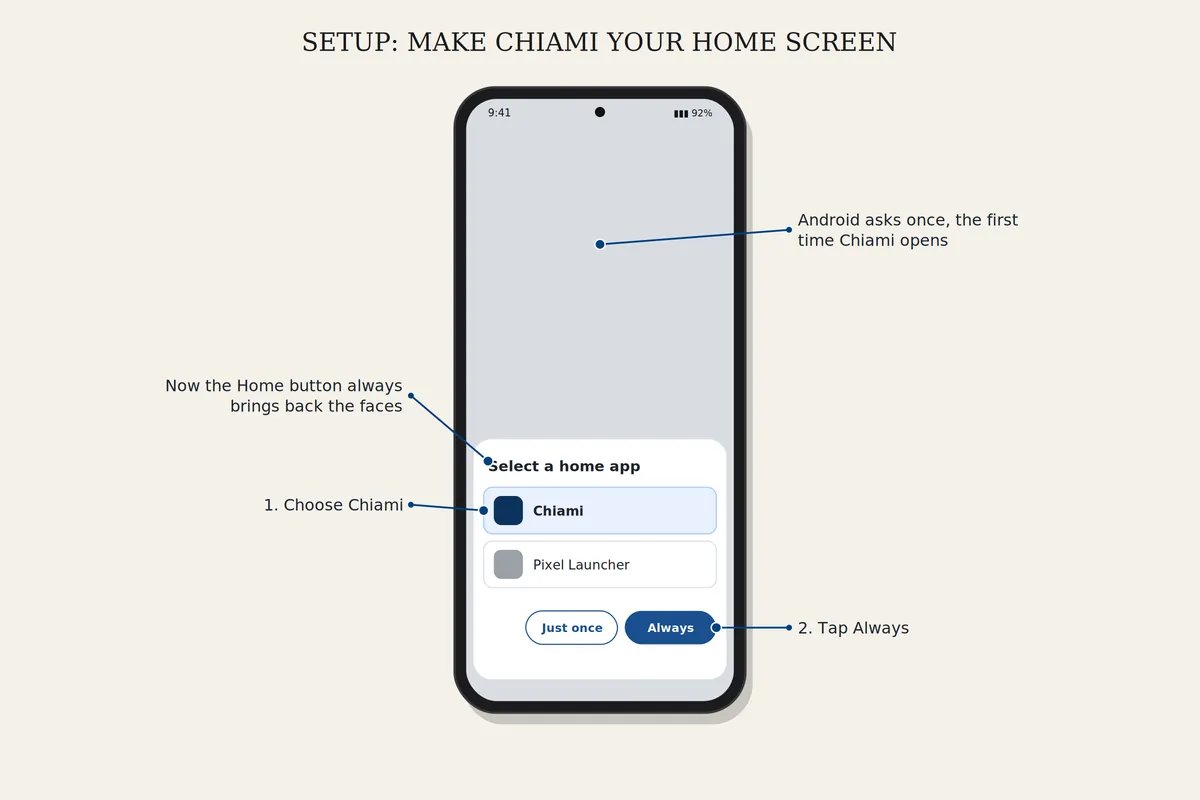
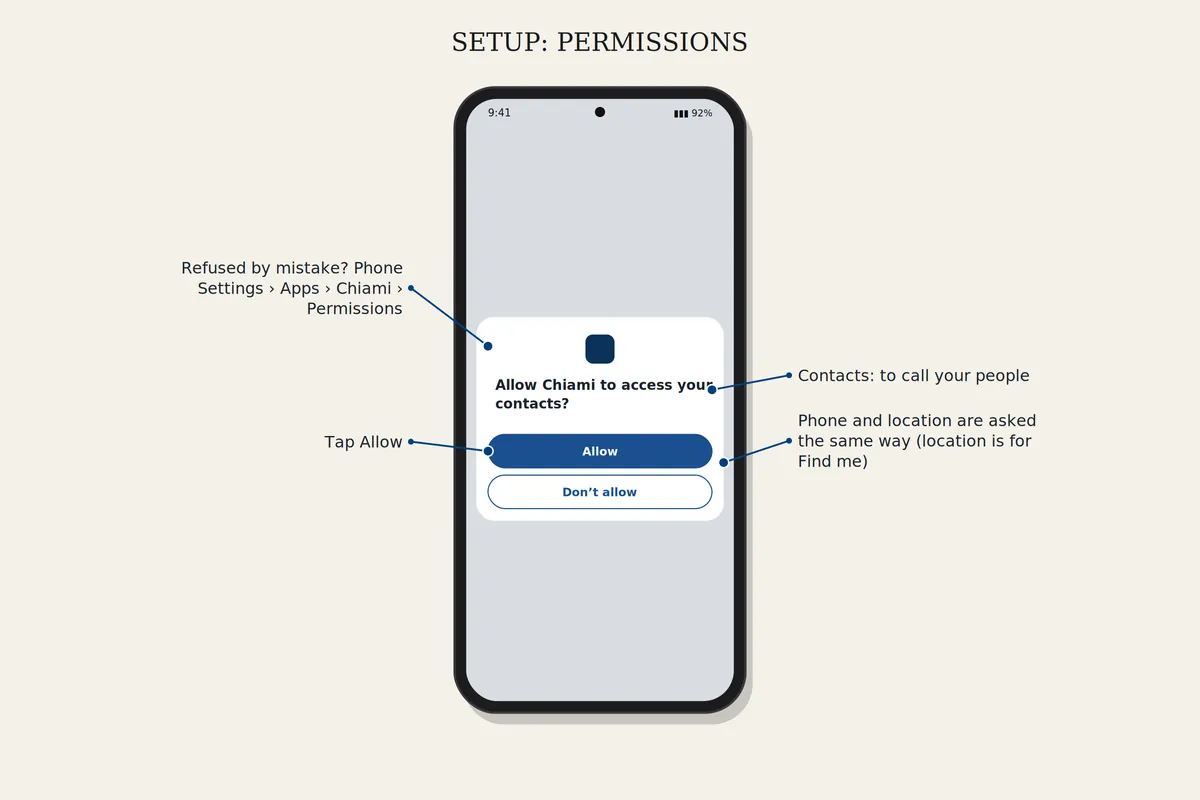
Chiami necesita los contactos (para llamar a su gente), el teléfono (para hacer llamadas) y la ubicación (para Búsquenme). Si negó alguno, abra Configuración del teléfono, Apps, Chiami, Permisos, y actívelo.
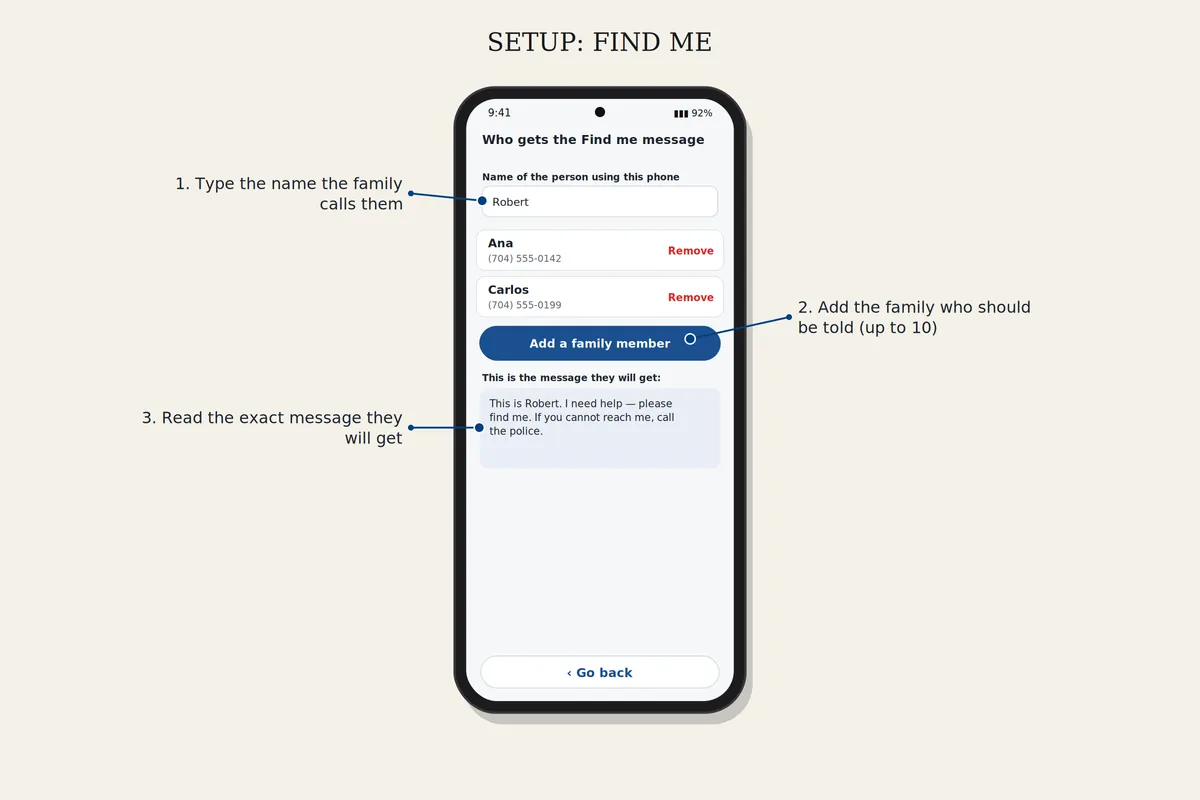
En Ajustes, abra Quién recibe el mensaje Búsquenme y agregue a su familia. Luego abra ¿De quién es este teléfono? y escriba el nombre del dueño, para que el mensaje diga de quién viene.
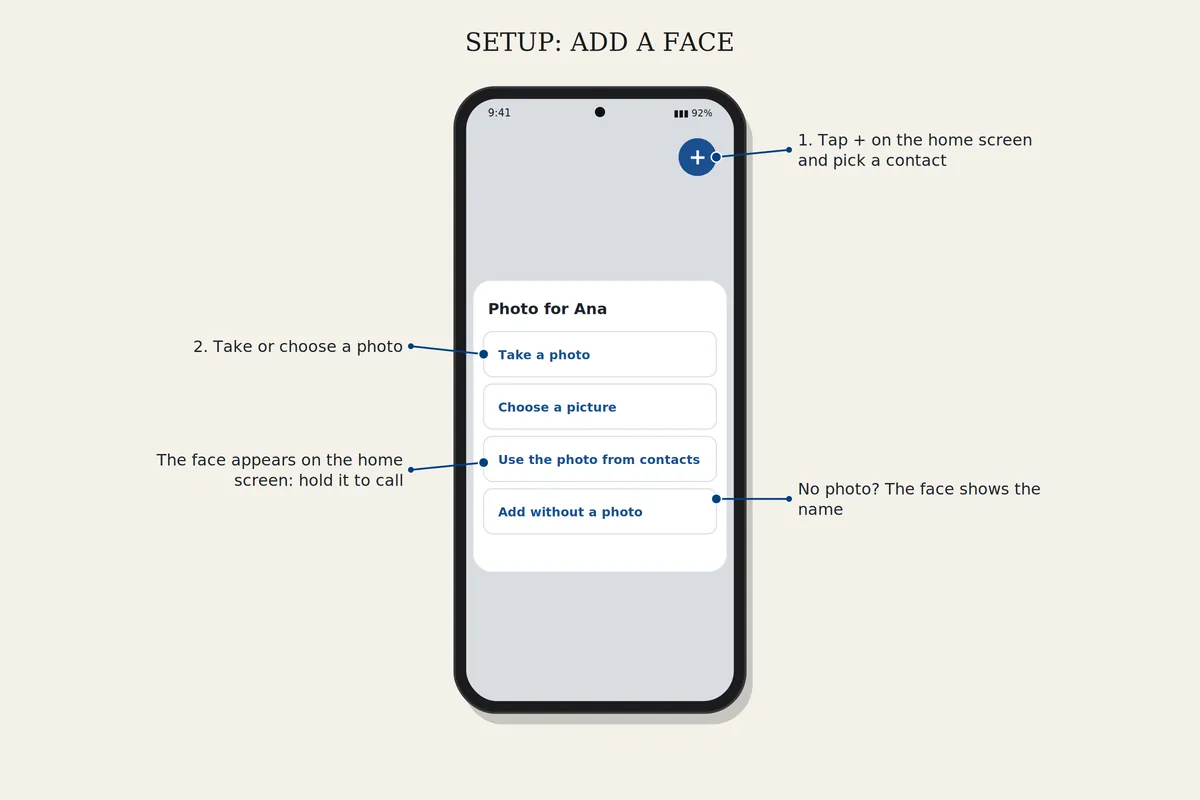
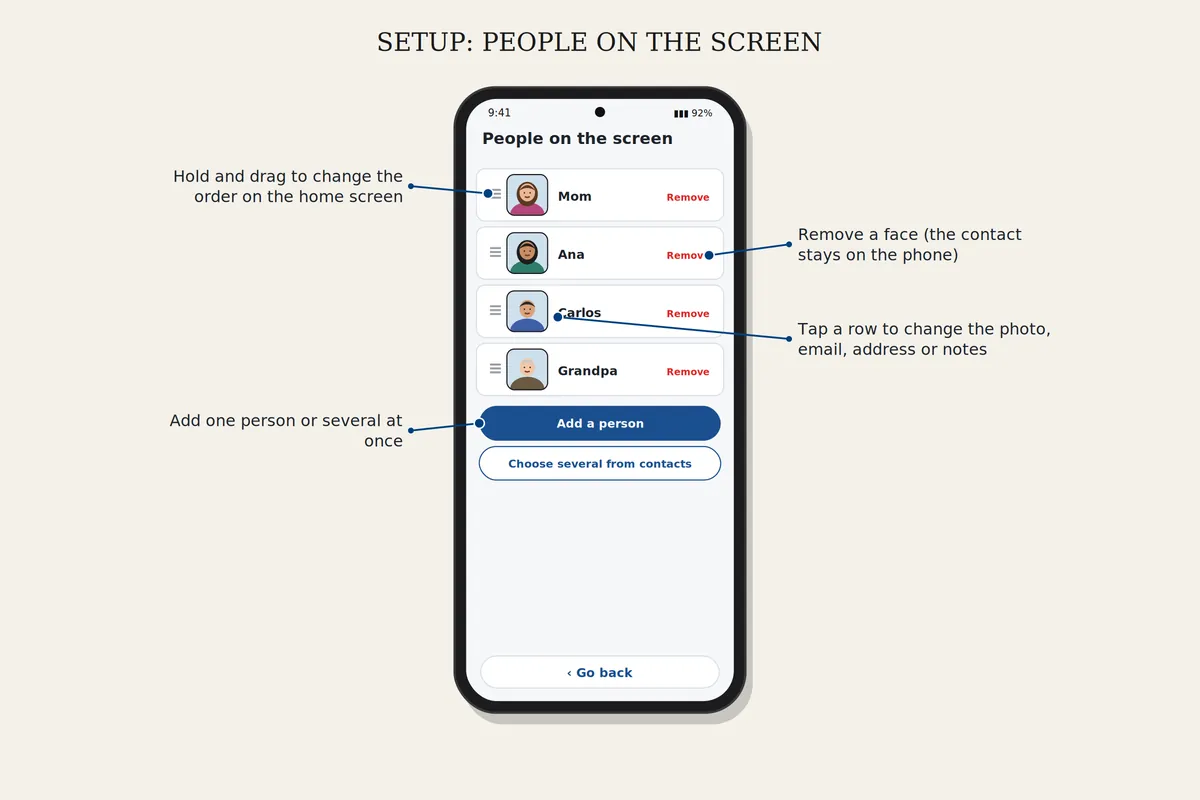
Toque + en la pantalla de inicio, elija un contacto y una foto. Para mover, quitar o cambiar una foto, abra Ajustes, Personas en la pantalla.
El tamaño de letra del teléfono está muy grande. Bájelo un paso en Configuración del teléfono, Pantalla, Tamaño de fuente. Chiami sigue siendo fácil de leer.
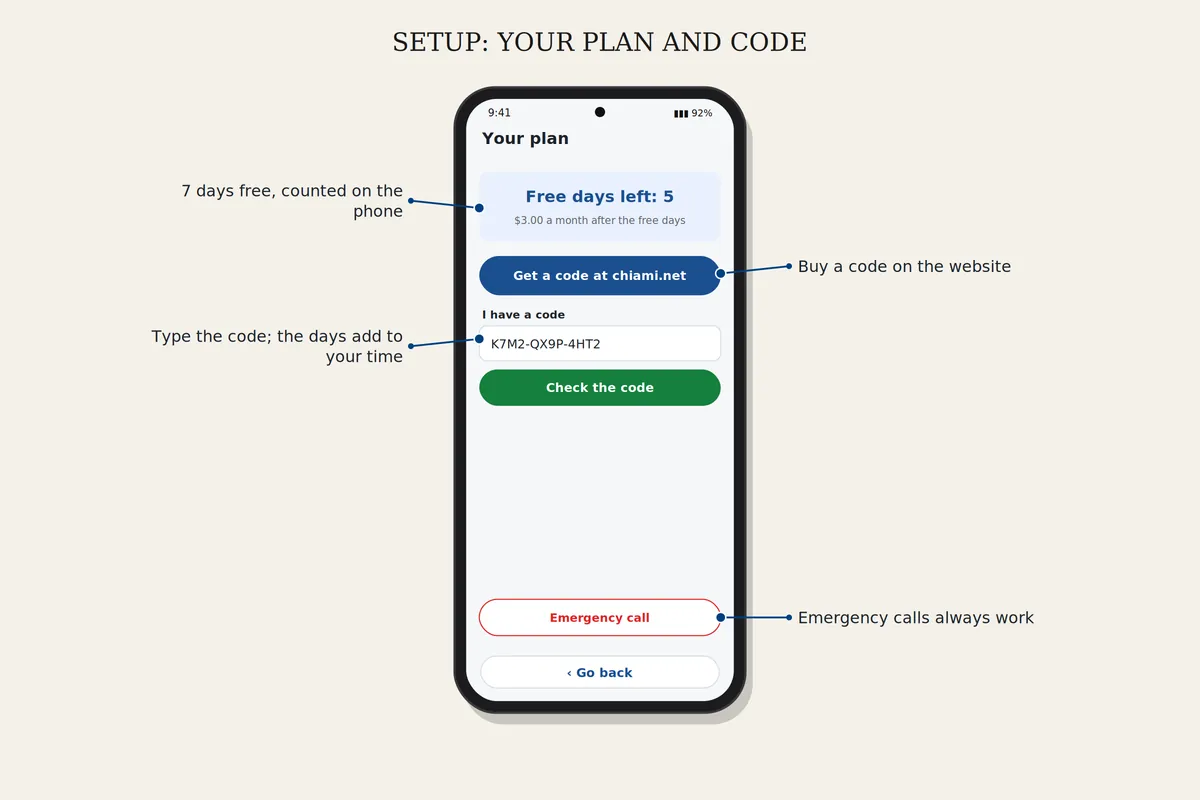
Abra Ajustes, Su plan, Tengo un código. Escriba el código y confirme. El teléfono necesita internet para esta única revisión. Los días se suman al tiempo que le quede.
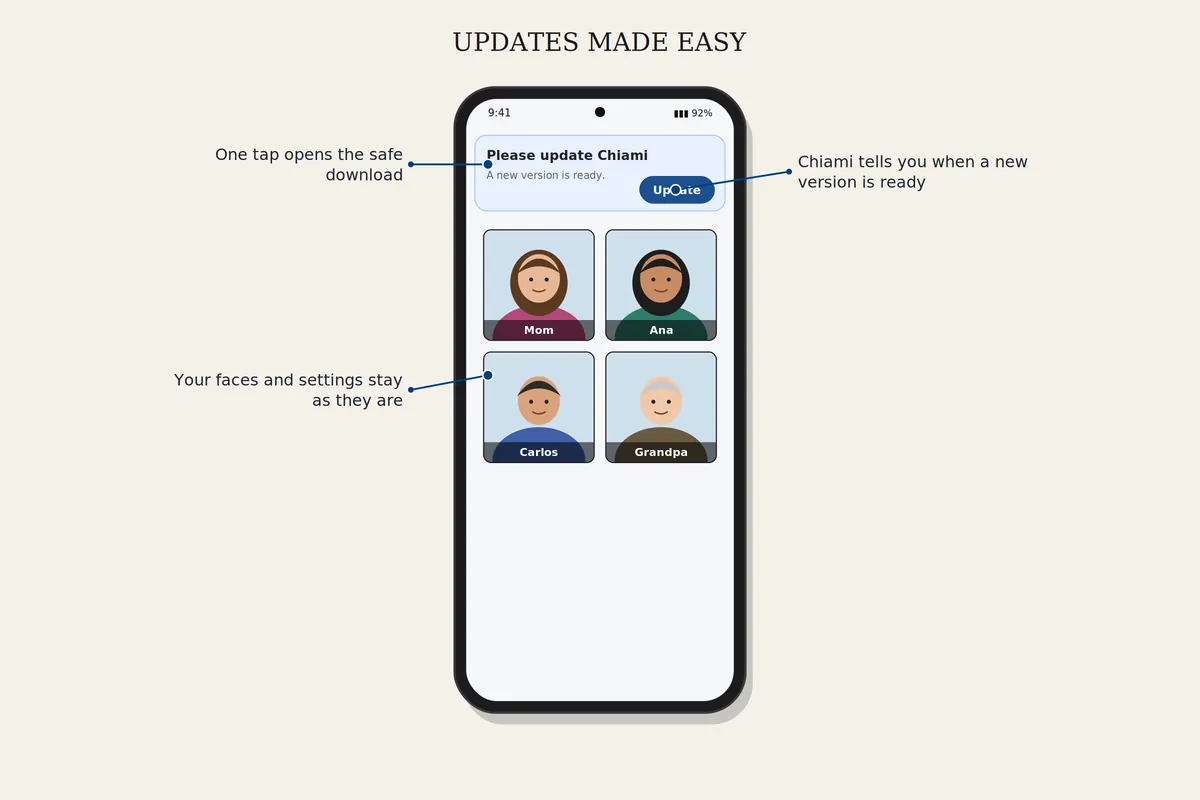
Cuando Chiami muestre Actualizar, tóquelo y siga los mismos pasos que en la primera descarga. Sus caras y ajustes se quedan como están.
Los Ajustes son una lista de páginas sencillas. Si se pierde, toque Volver para regresar. Un PIN puede proteger los ajustes.
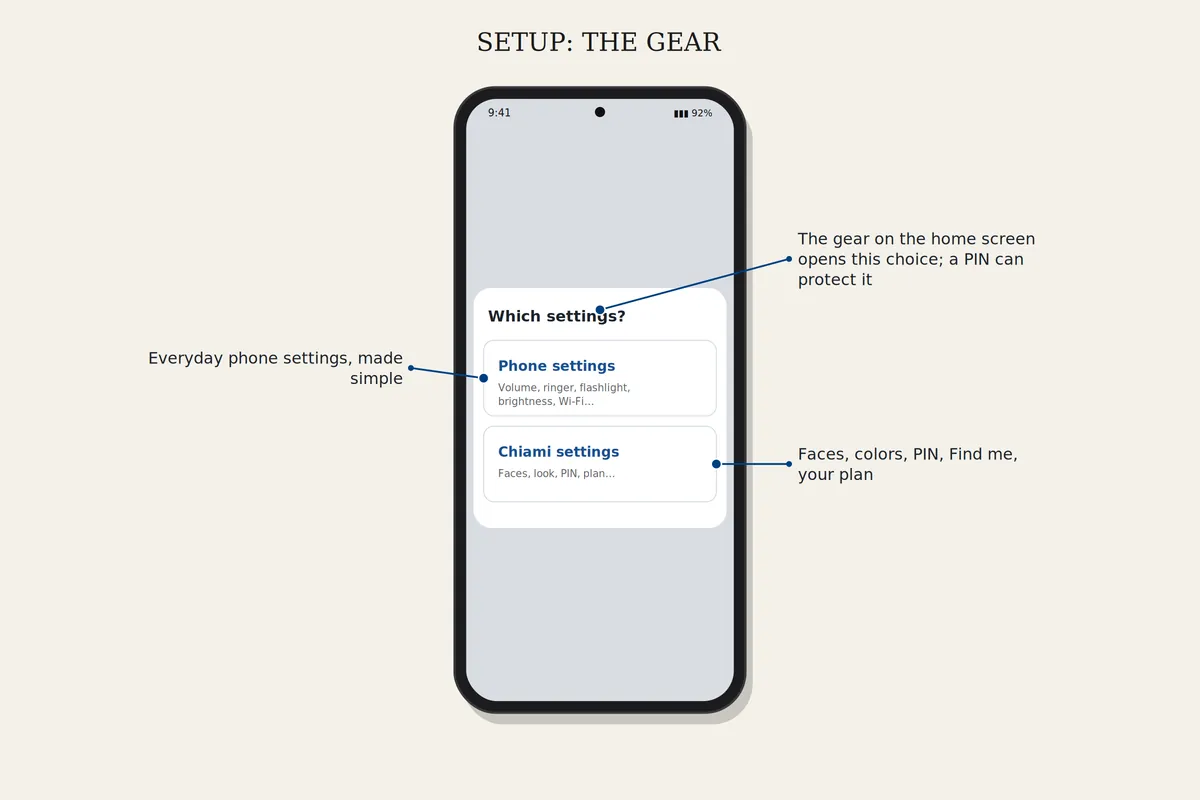
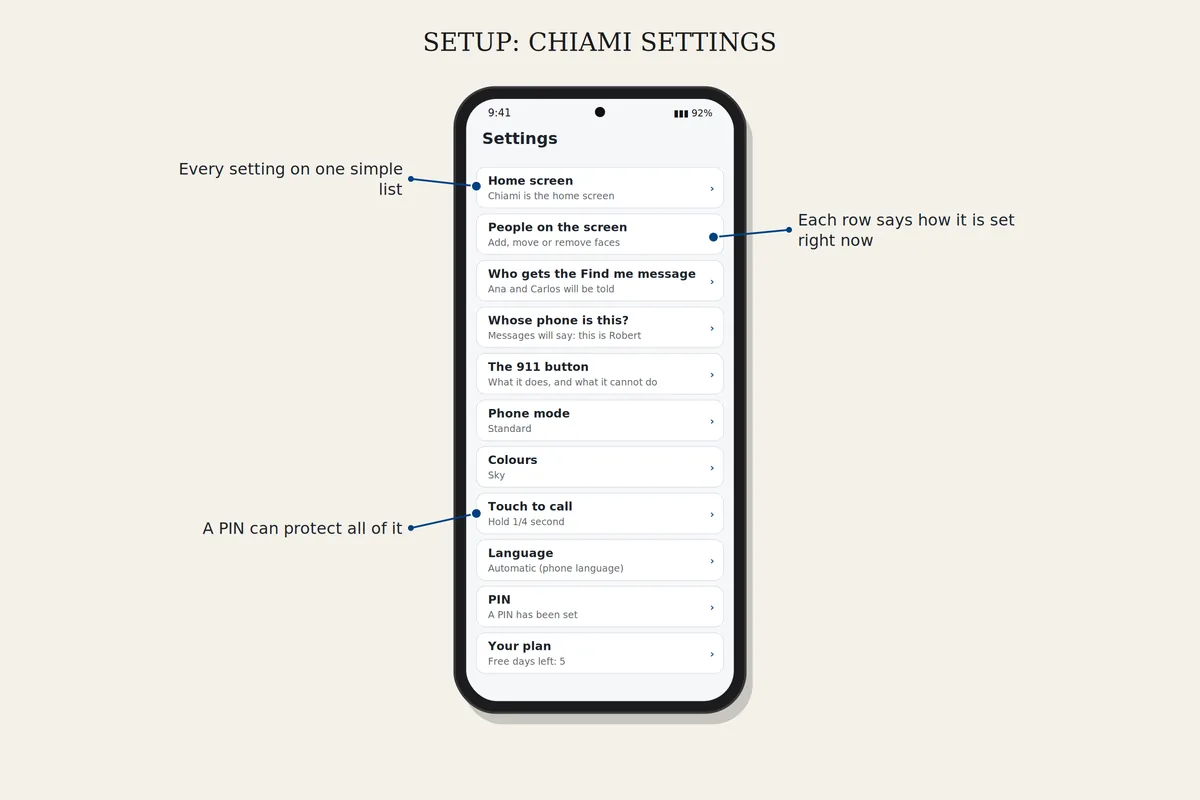
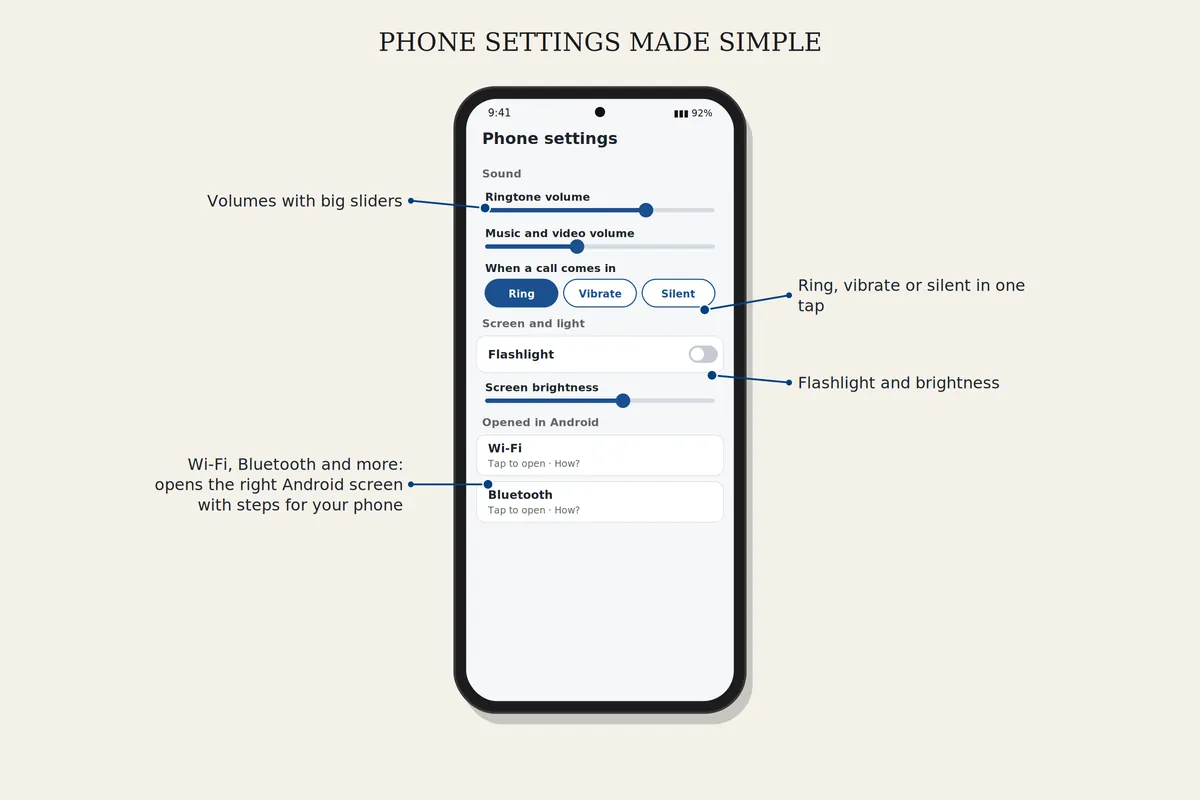
El engranaje abre Ajustes del teléfono o Ajustes de Chiami. El volumen, timbre o silencio, la linterna y el brillo se cambian ahí mismo. Para Wi-Fi, Bluetooth y otros, Chiami abre la pantalla de Android correcta y muestra los pasos para su teléfono.
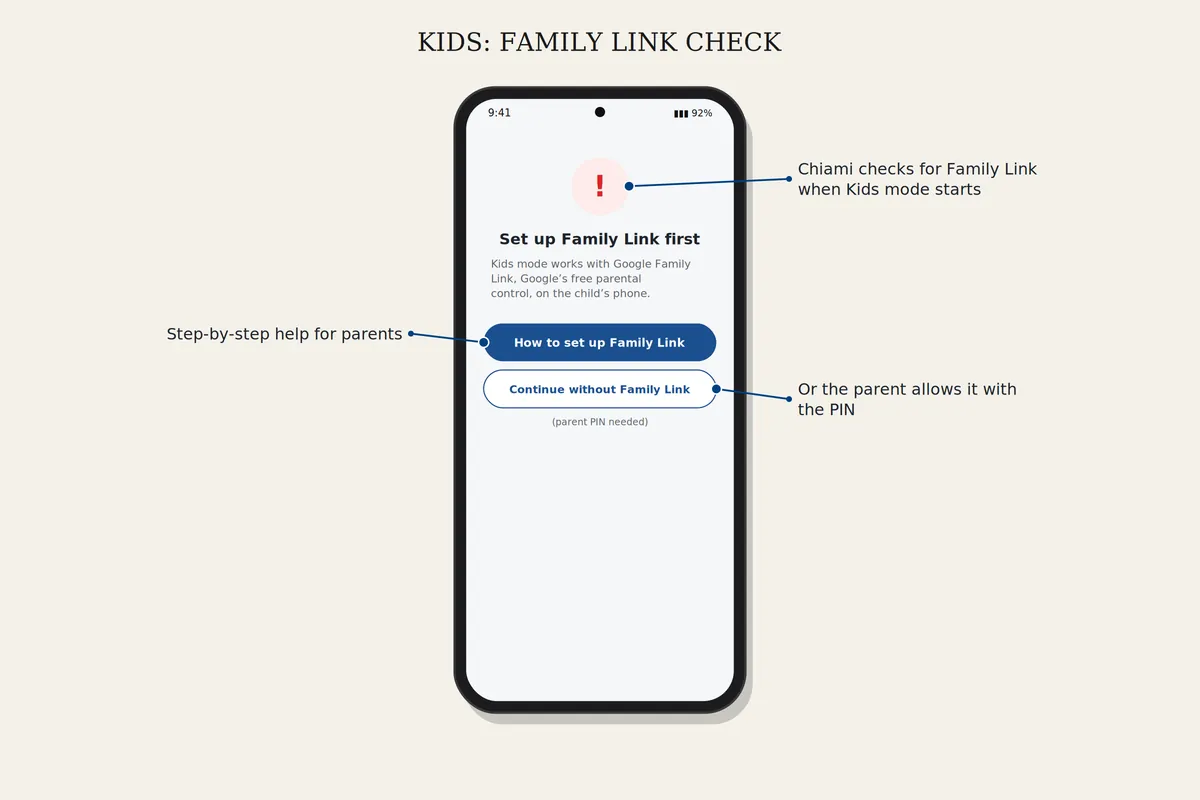
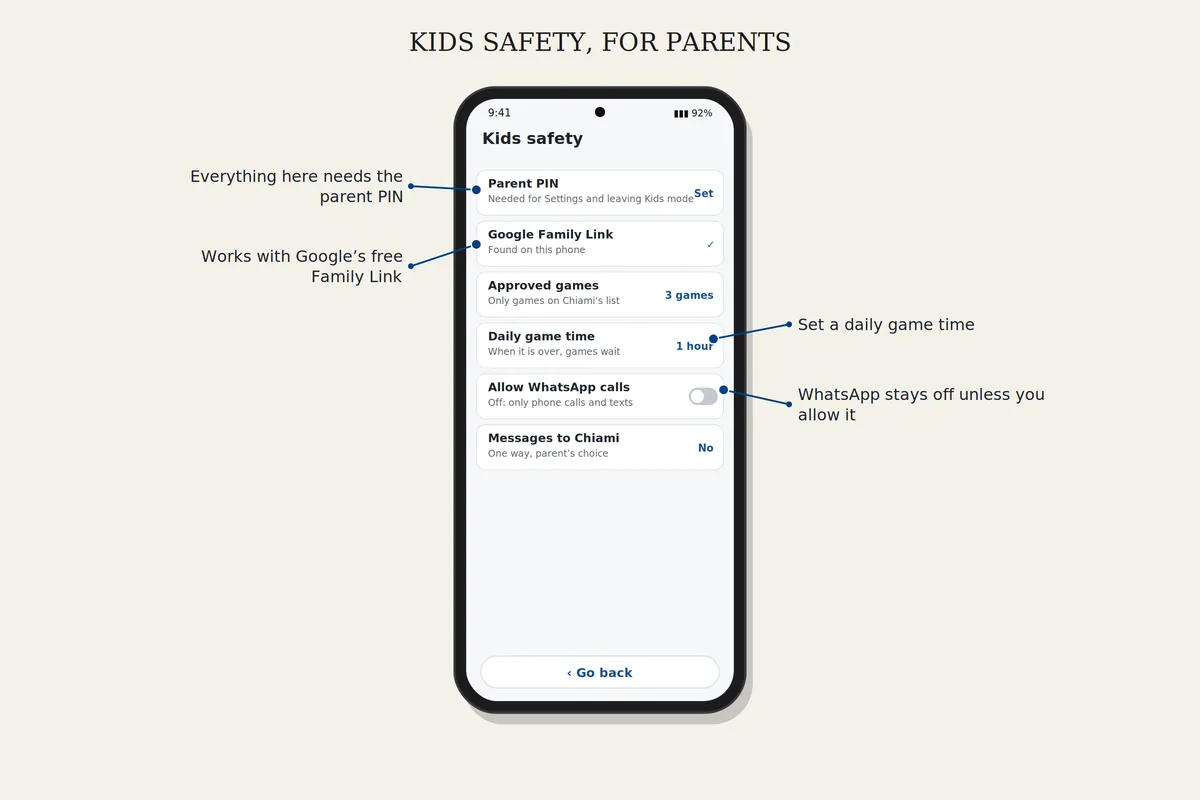
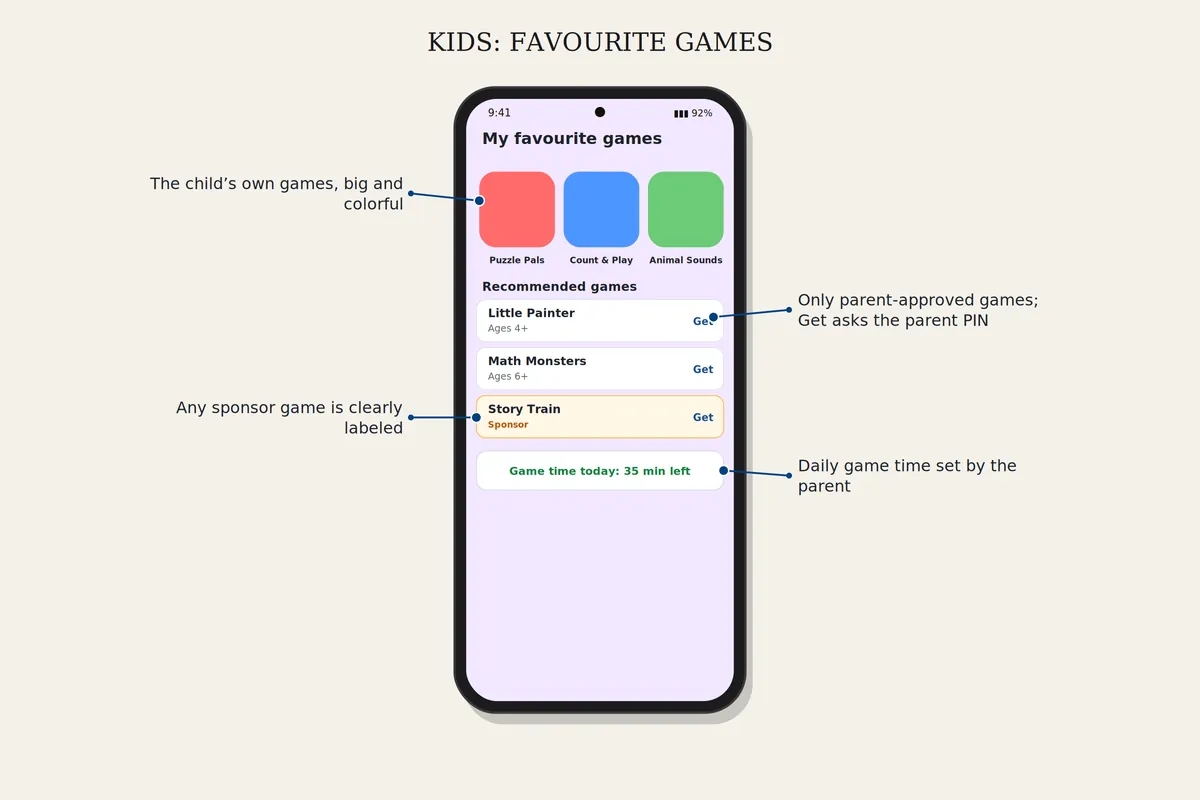
Elija el modo Niños en Ajustes y ponga un PIN de padres. Configure Google Family Link para el niño, o use la autorización de los padres. Agregue juegos desde Juegos recomendados y ponga un tiempo diario de juego.
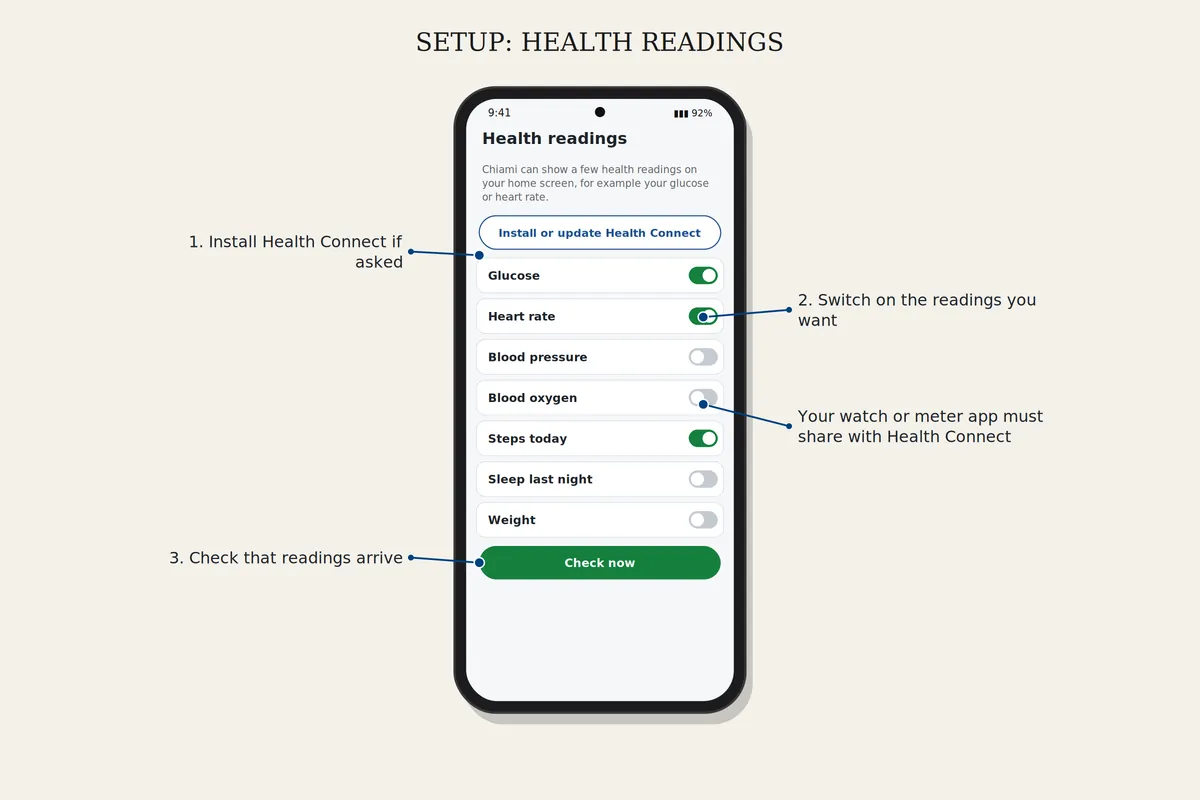
Abra Ajustes, Lecturas de salud, y active las lecturas que quiera. Instale Health Connect si el teléfono lo pide. La app de su reloj o medidor debe compartir sus lecturas con Health Connect.
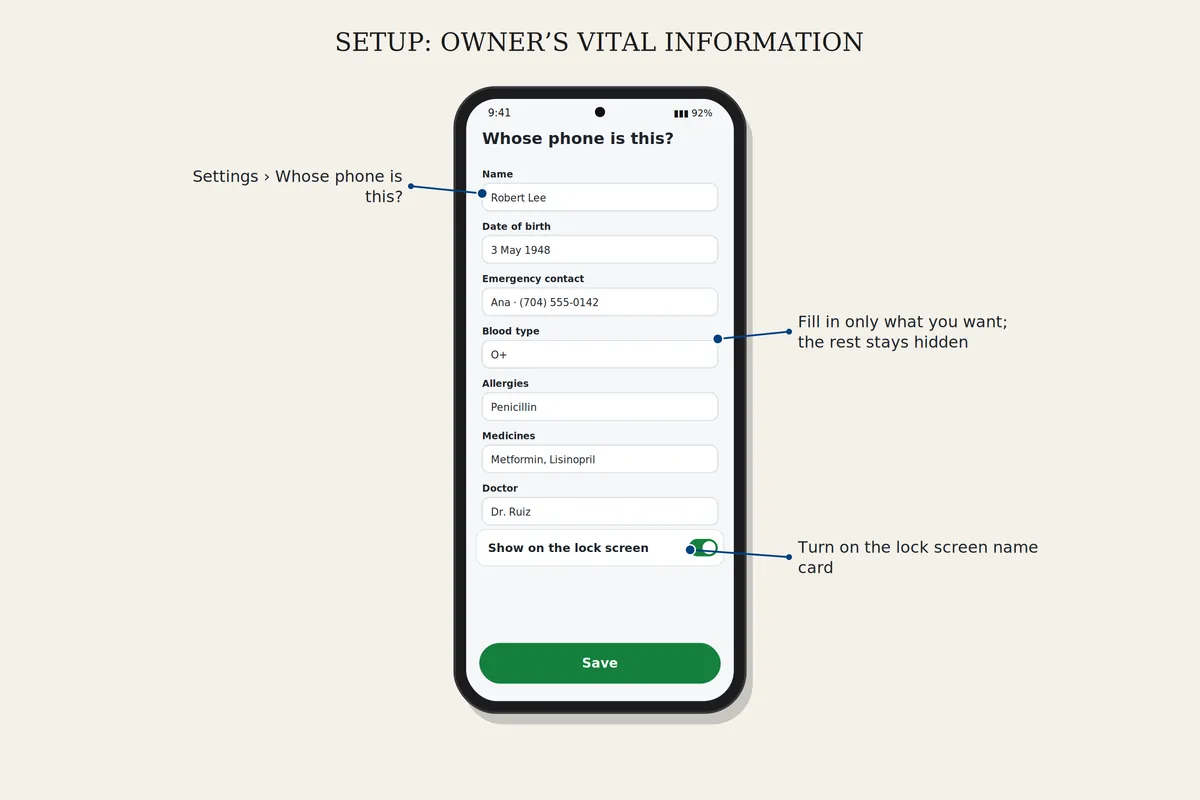
Abra Ajustes, ¿De quién es este teléfono? Llene lo que quiera; los campos vacíos no se muestran. También puede mostrar una tarjeta con su nombre en la pantalla de bloqueo.
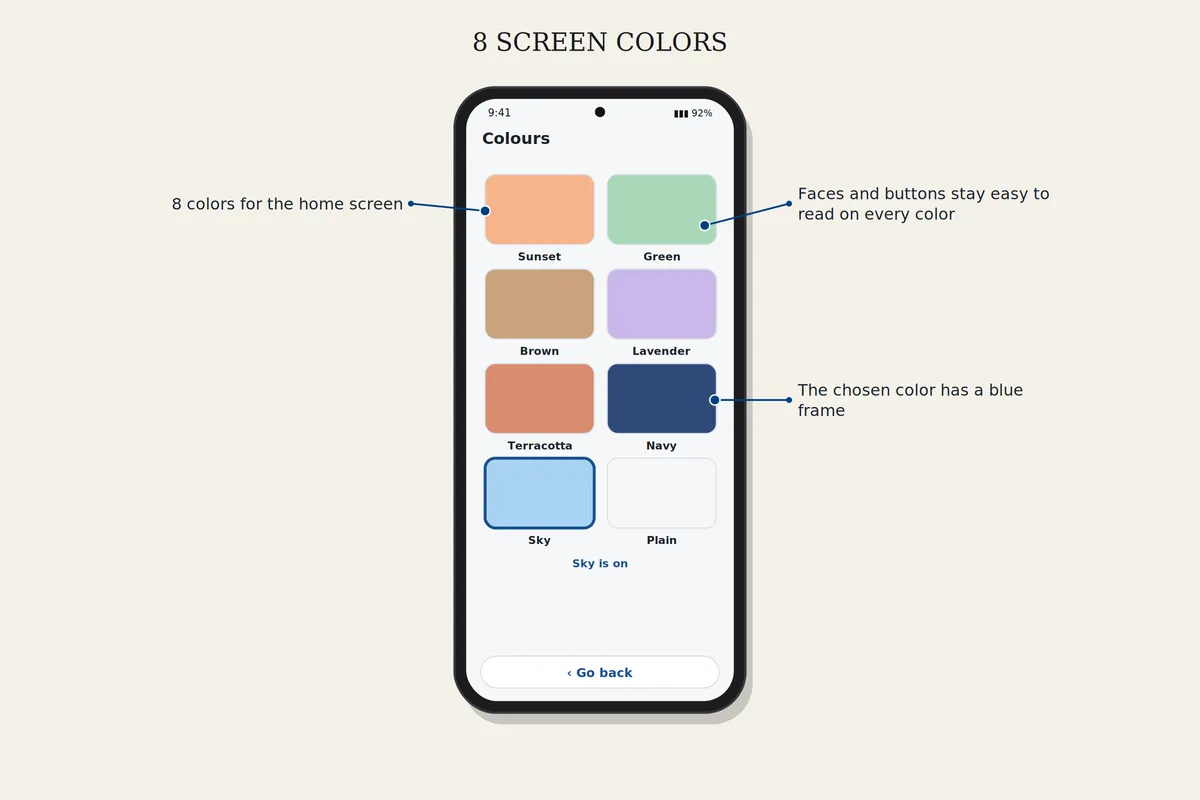
Cambie el marco de una cara en Ajustes, Personas en la pantalla. Cambie el color de la pantalla en Ajustes, Colores. Las fotos en sí nunca cambian.
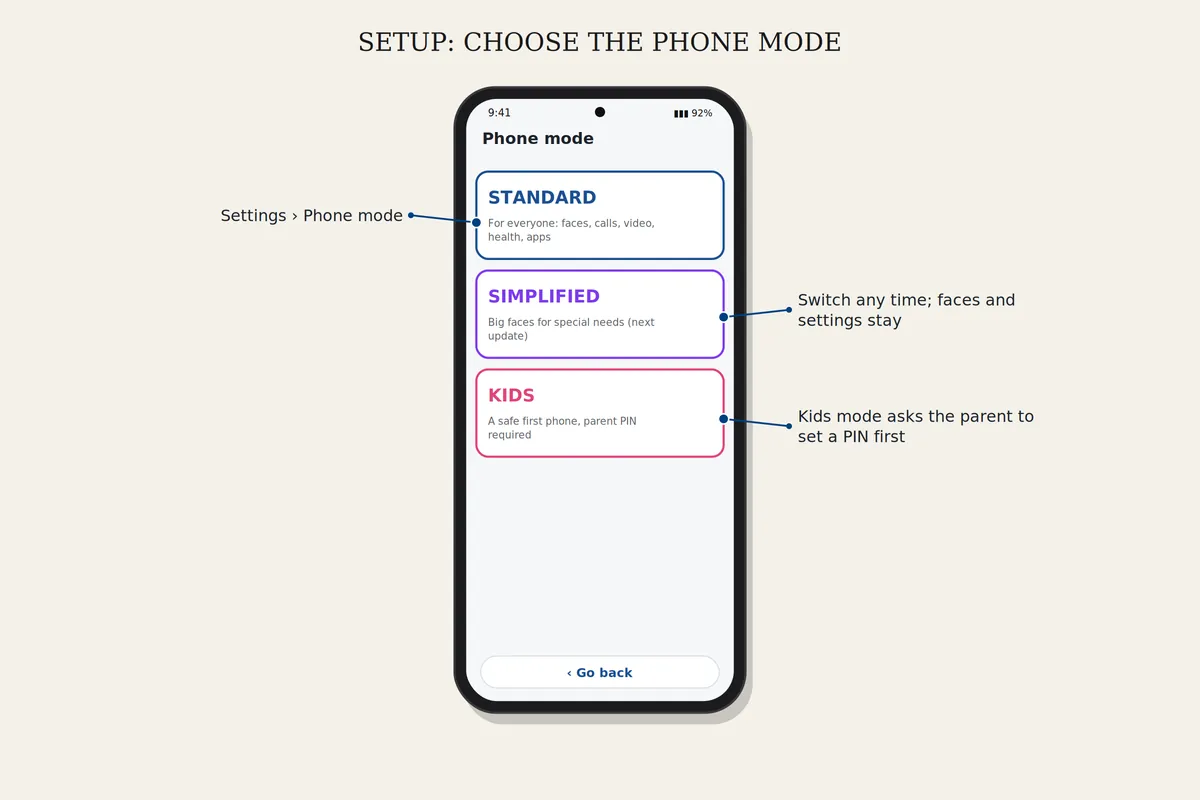
Toque el ícono de enlace en la pantalla de inicio para abrir sus sitios guardados. Toque + para agregar uno.
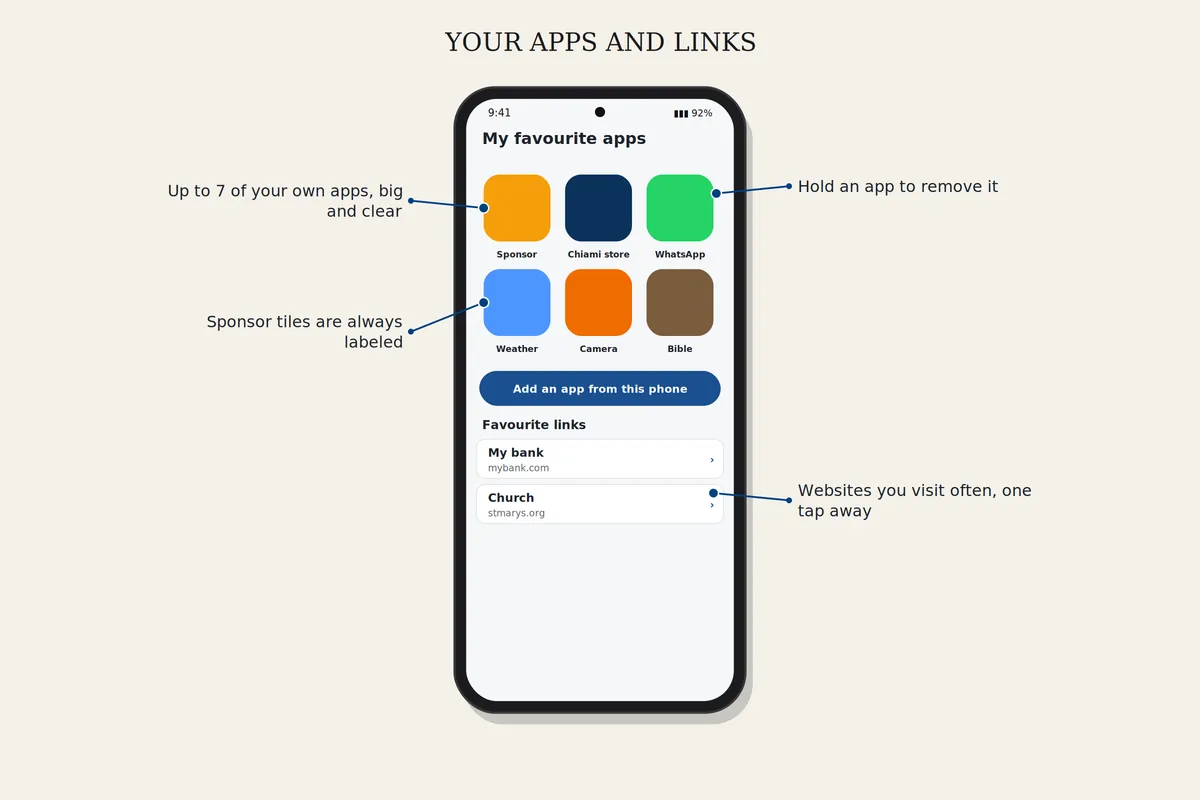
Abra Ajustes, El botón 911. Cambie el número de emergencia de su país, la palabra del botón, o lea qué hace el botón. Para usarlo, mantenga el botón presionado tres segundos.
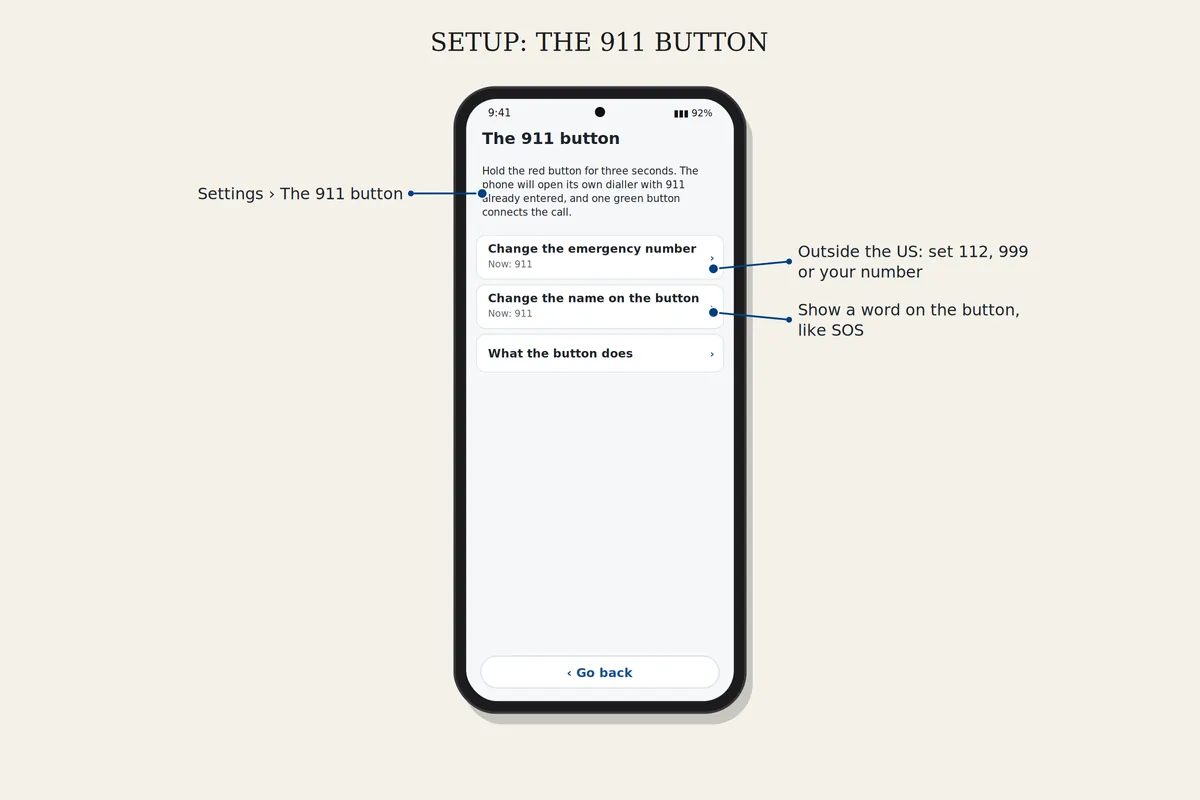
Abra Ajustes, PIN, elija al menos cuatro números y escríbalos otra vez. Los Ajustes pedirán el PIN cada vez. Solo protege los ajustes de Chiami, no el teléfono.
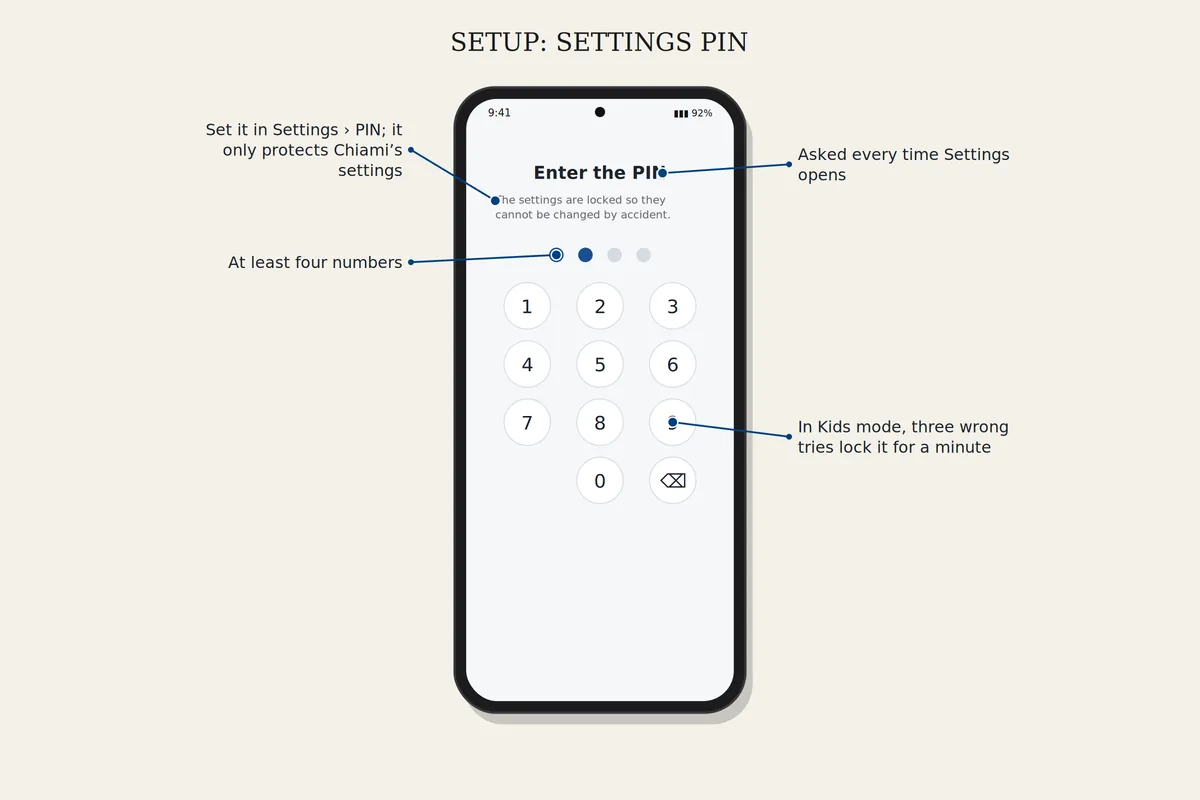
Abra Ajustes, Modo del teléfono, y elija el modo. El modo Niños y el modo Simplificado piden un PIN primero. Sus caras y ajustes se mantienen al cambiar.
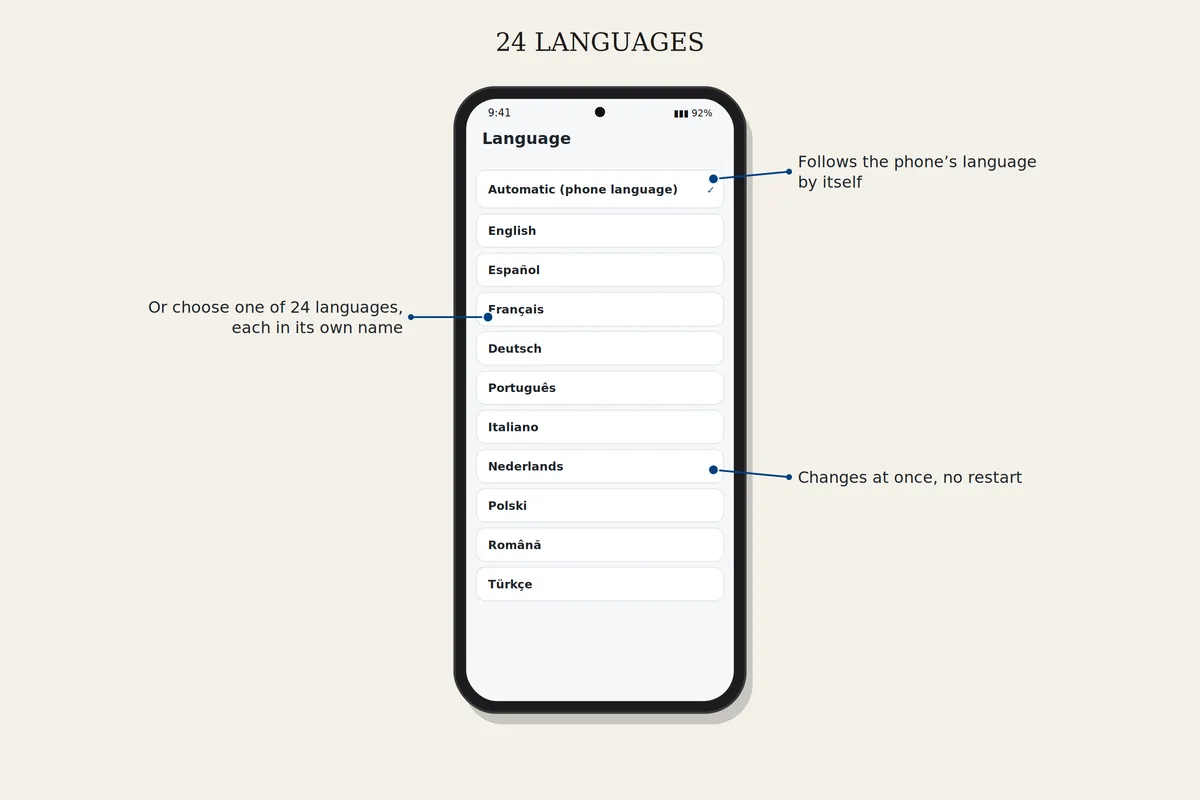
Abra Ajustes, Idioma. Automático sigue el idioma del teléfono, o elija uno de 24 idiomas. El cambio es inmediato.
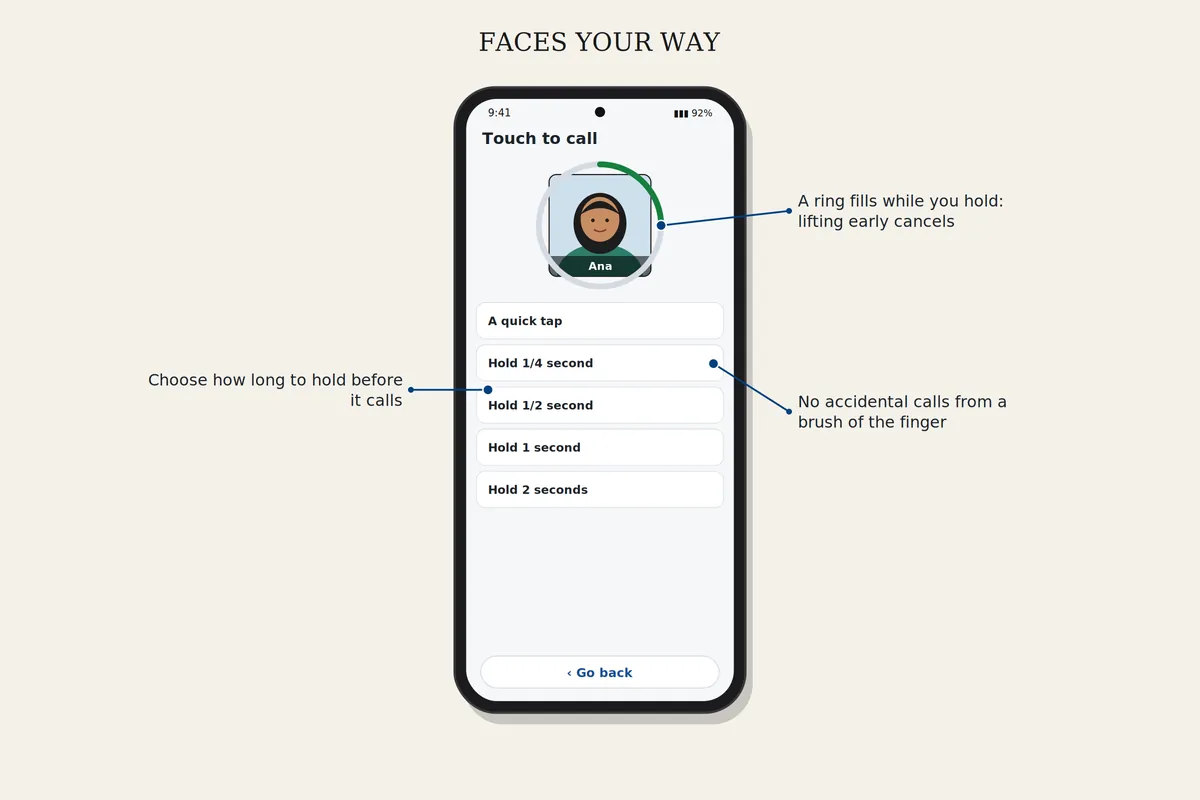
Abra Ajustes, Tocar una cara, y elija Instantáneo o Un octavo de segundo. La llamada sale cuando levanta el dedo. Si en cambio mantiene el dedo sobre una cara un segundo, se abren los ajustes de esa persona.
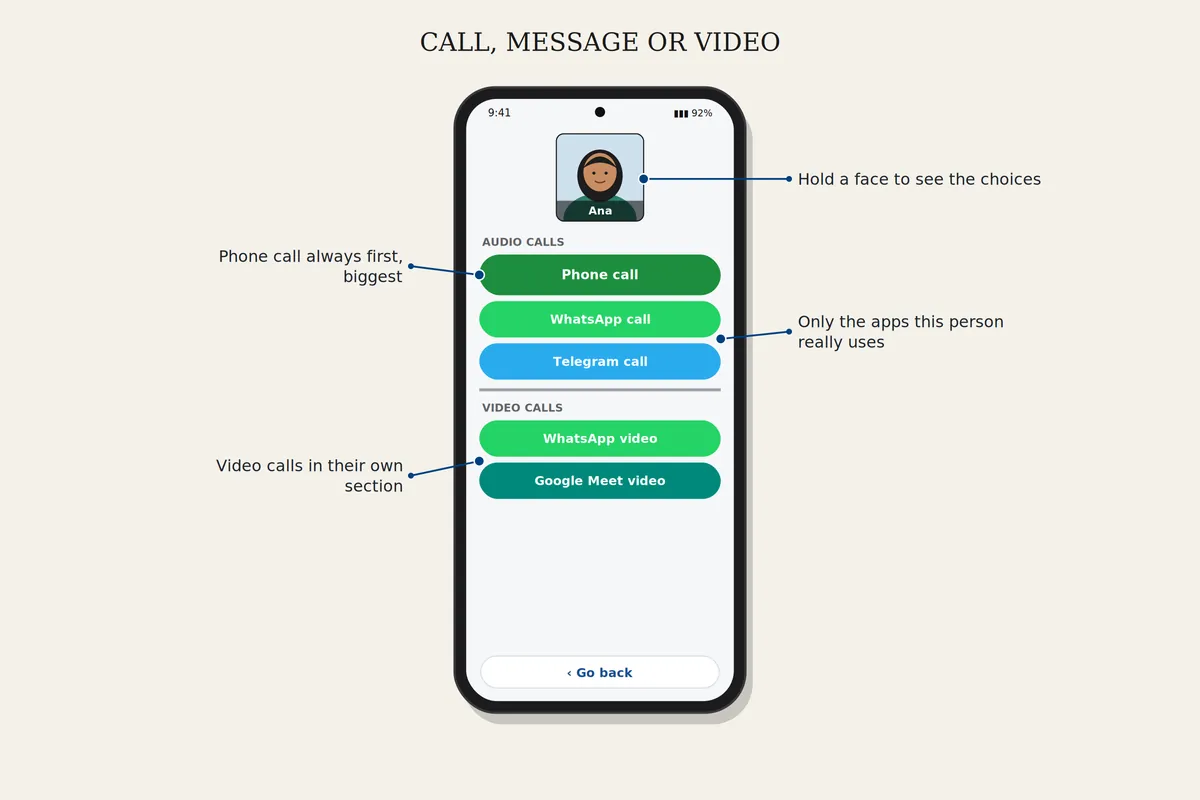
Elija Llamar, Mensaje o Videollamada arriba en la pantalla de inicio y luego toque una cara. Para elegir qué app se usa con una persona, mantenga el dedo sobre su cara un segundo (en el modo Estándar). Solo aparecen las apps que esa persona realmente usa.
¿Sigue atascado? Escriba a support@chiami.net y díganos la marca de su teléfono y lo que ve en la pantalla.