
Chiami をインストールする
ダウンロードページの手順に沿って進めてください。サイトからインストールするアプリでは、Chrome のファイルの警告は通常のものです。
短い答えを、ひとつずつ。
ダウンロードページの手順に沿って進めてください。サイトからインストールするアプリでは、Chrome のファイルの警告は通常のものです。
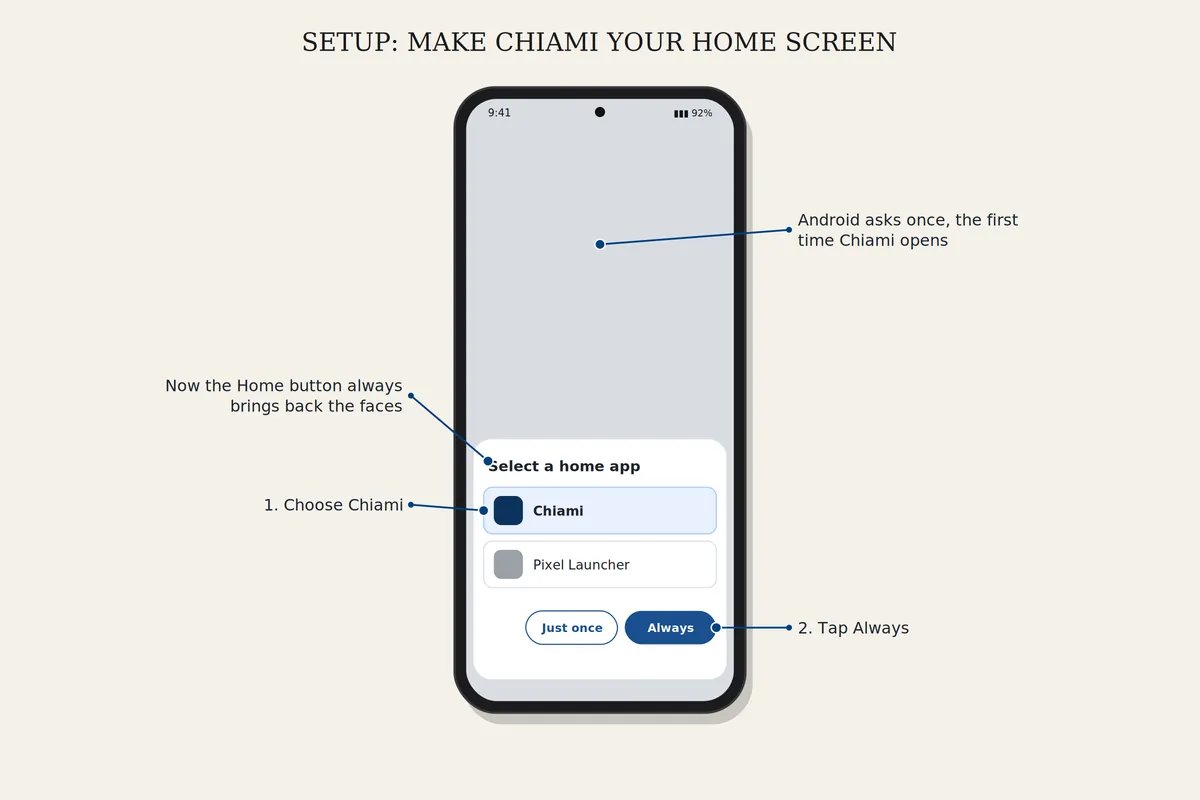
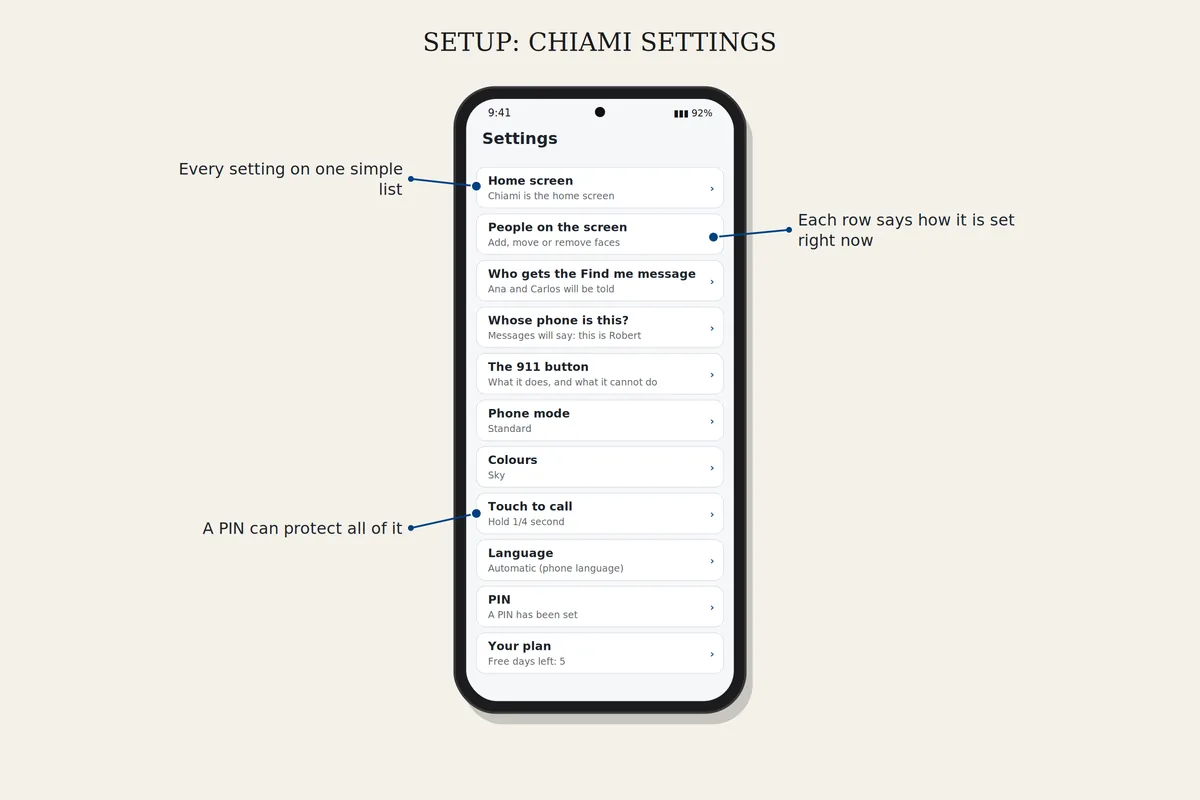
Chiami の設定を開き、「ホーム画面」をタップします。切り替わらない場合は Android の「デフォルトのアプリ」ページが開くので、「ホームアプリ」をタップして Chiami を選びます。以後、ホームボタンでいつも顔の画面に戻ります。
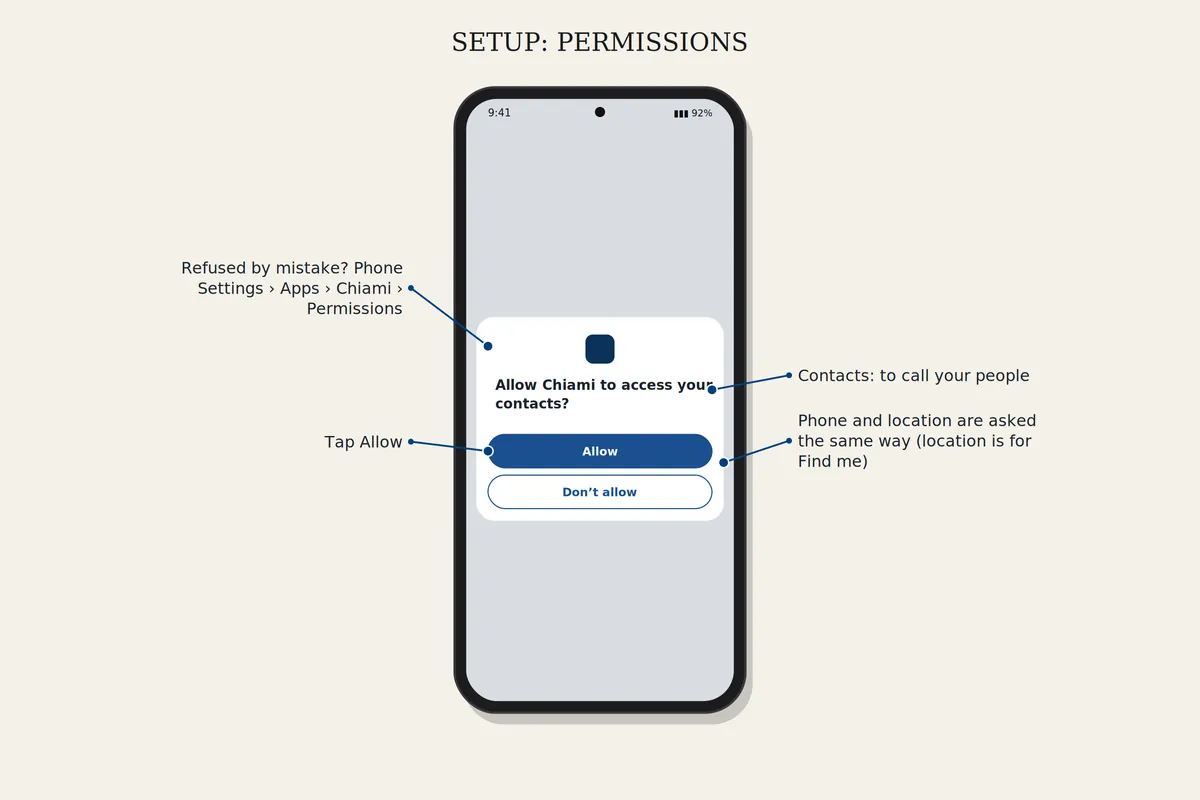
Chiami には連絡先(大切な人に電話するため)、電話(通話のため)、位置情報(「見つけて」のため)が必要です。拒否してしまった場合は、スマホの設定、アプリ、Chiami、権限を開いて許可してください。
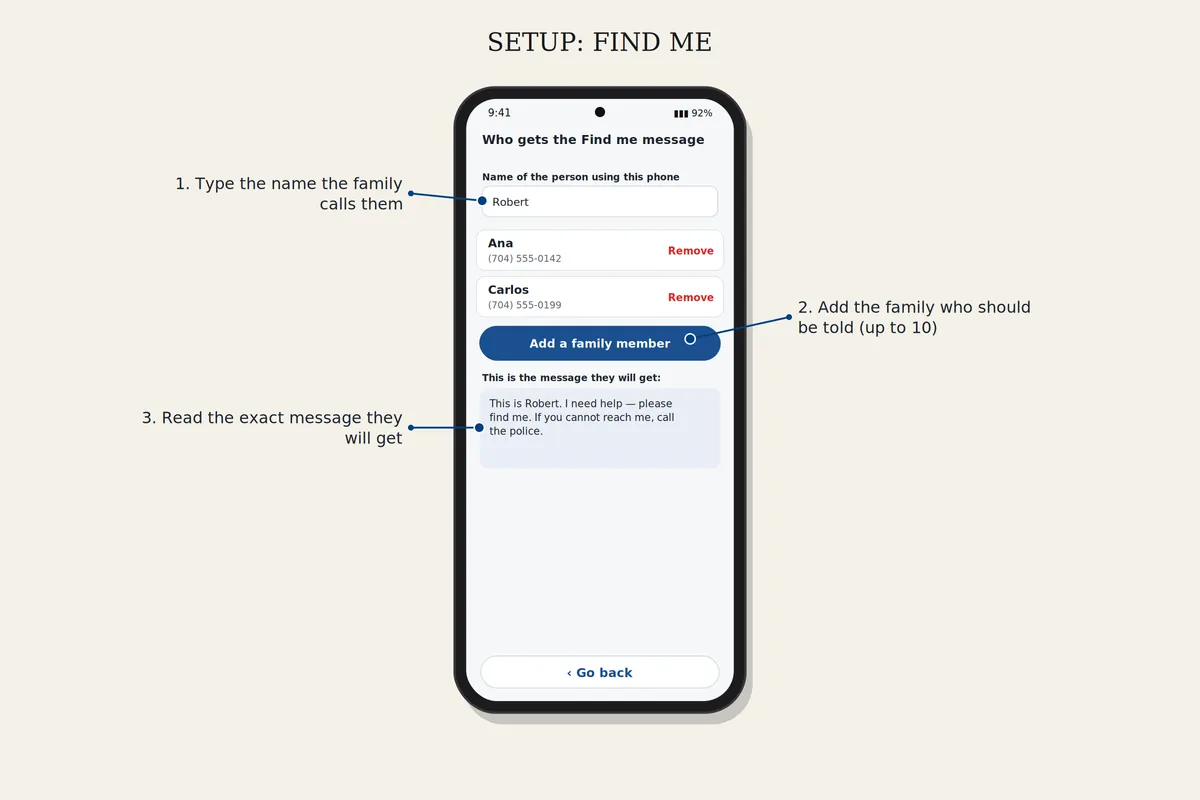
設定で「『見つけて』メッセージを受け取る人」を開き、家族を追加します。次に「このスマホの持ち主は?」を開いて持ち主の名前を入力すると、誰からのメッセージかが伝わります。
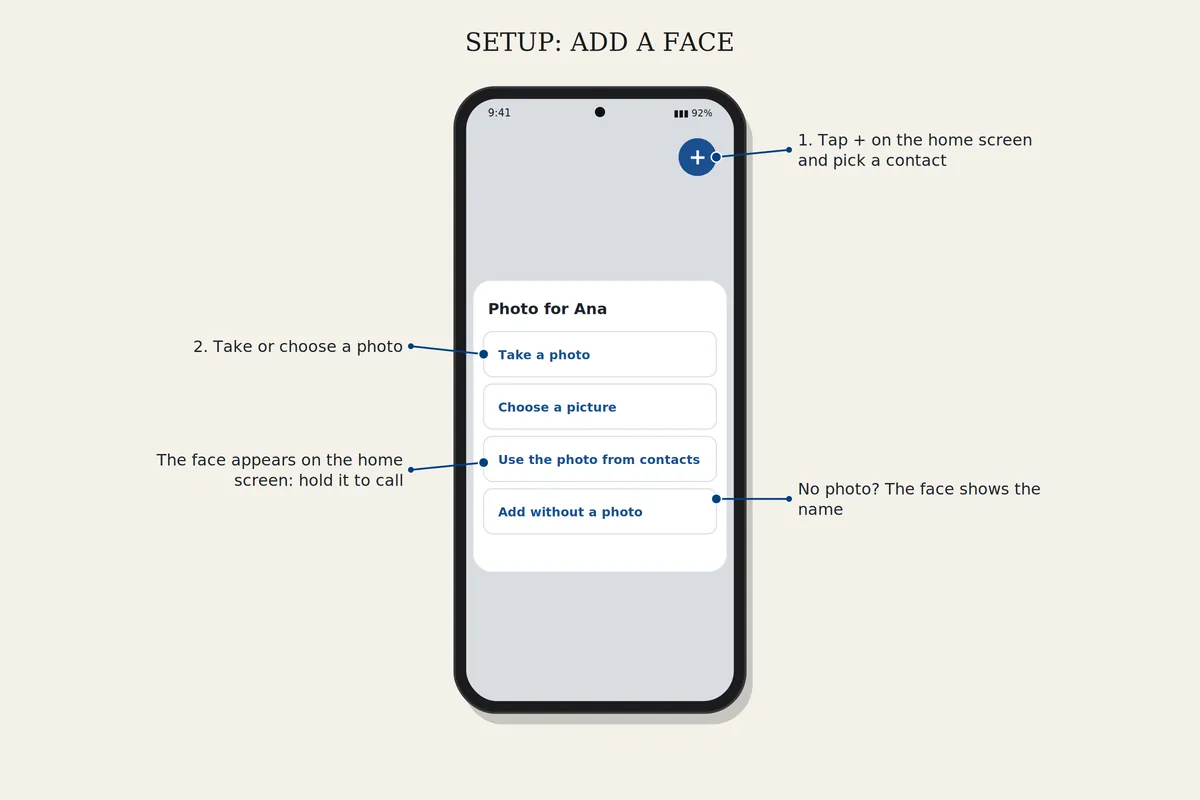
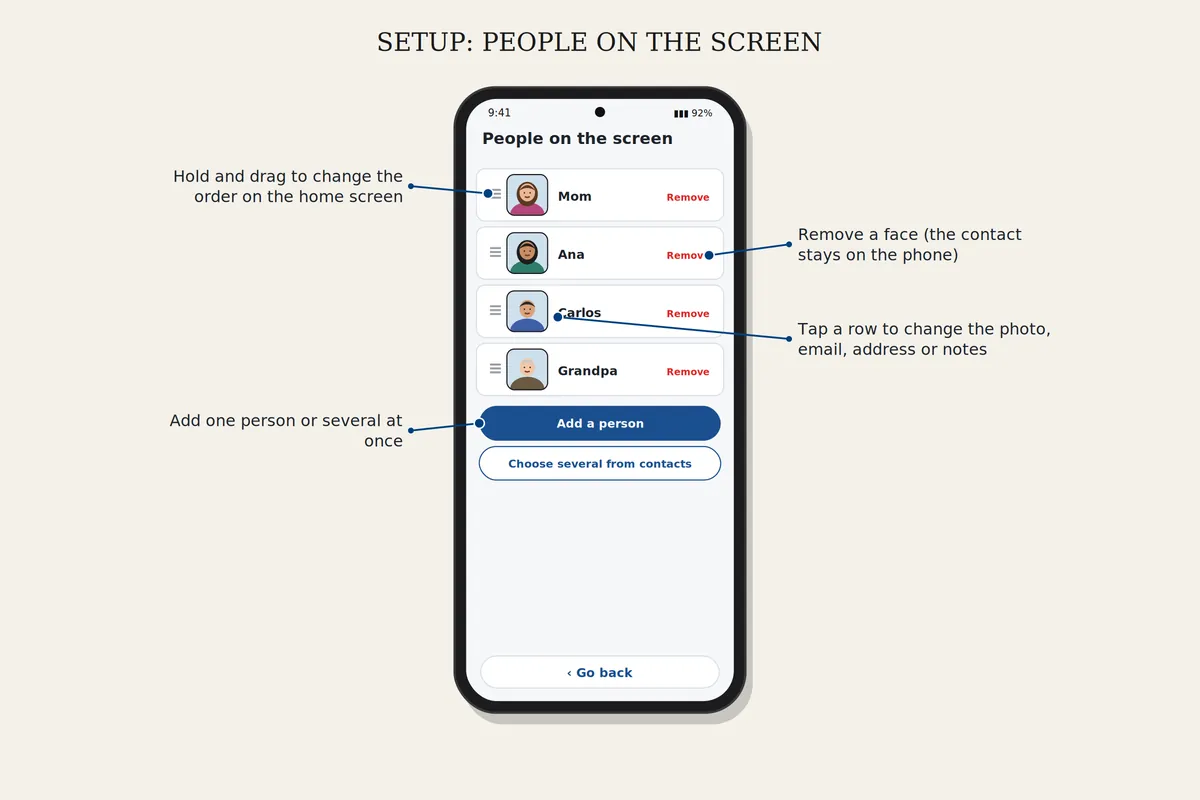
ホーム画面の + をタップし、連絡先と写真を選びます。写真の移動、削除、変更は、設定の「画面に表示する人」で行います。
スマホの文字サイズがとても大きくなっています。スマホの設定、ディスプレイ、フォントサイズで 1 段階小さくしてください。Chiami は十分読みやすいままです。
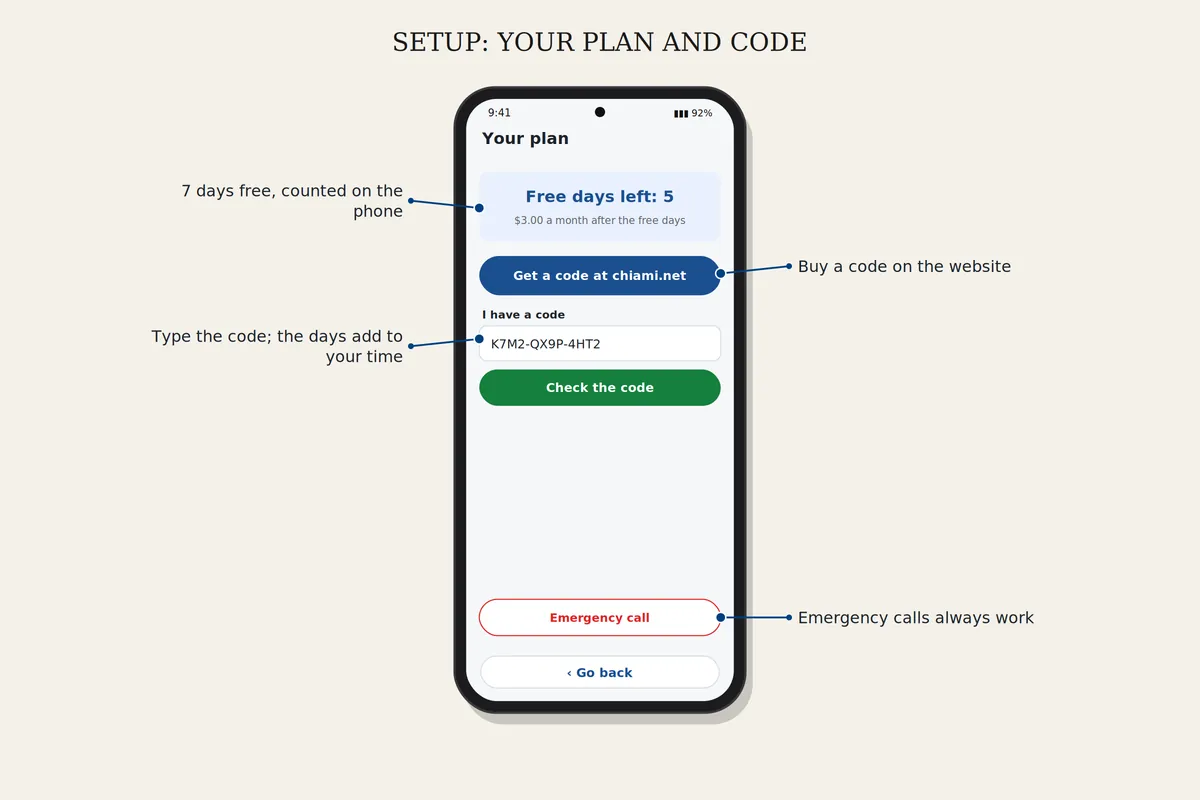
設定、ご利用プラン、コードを持っています、を開きます。コードを入力して確定します。この確認のときだけインターネットが必要です。日数は残りの期間に追加されます。
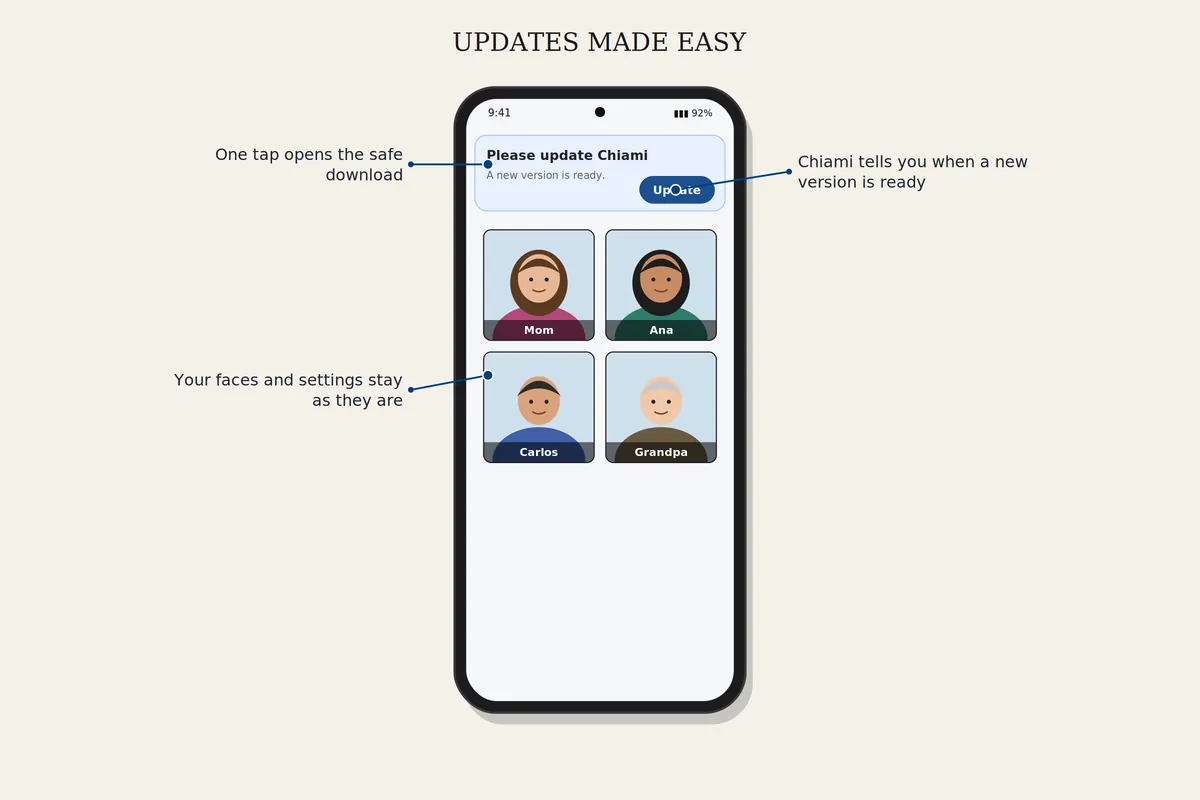
Chiami に「アップデート」と表示されたらタップし、最初のダウンロードと同じ手順で進めます。顔や設定はそのまま残ります。
設定はシンプルなページの一覧です。迷ったら「戻る」をタップしてください。設定は PIN で保護できます。
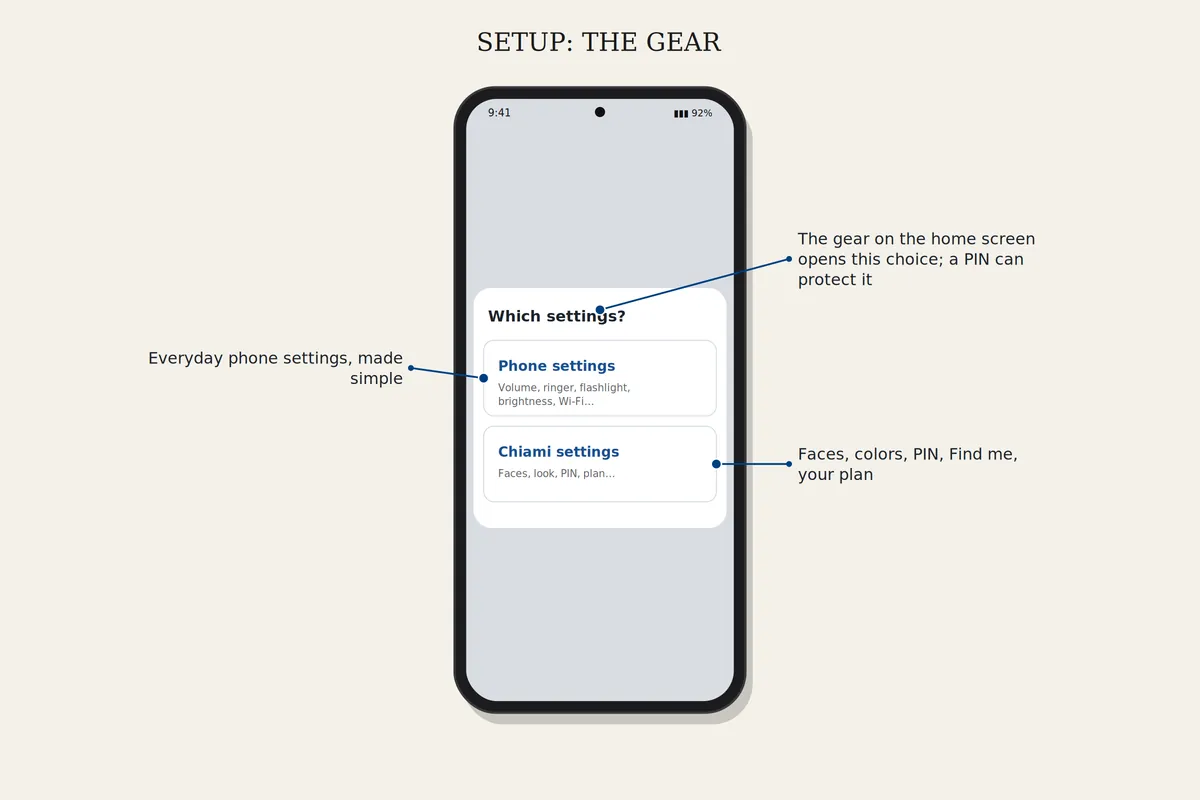
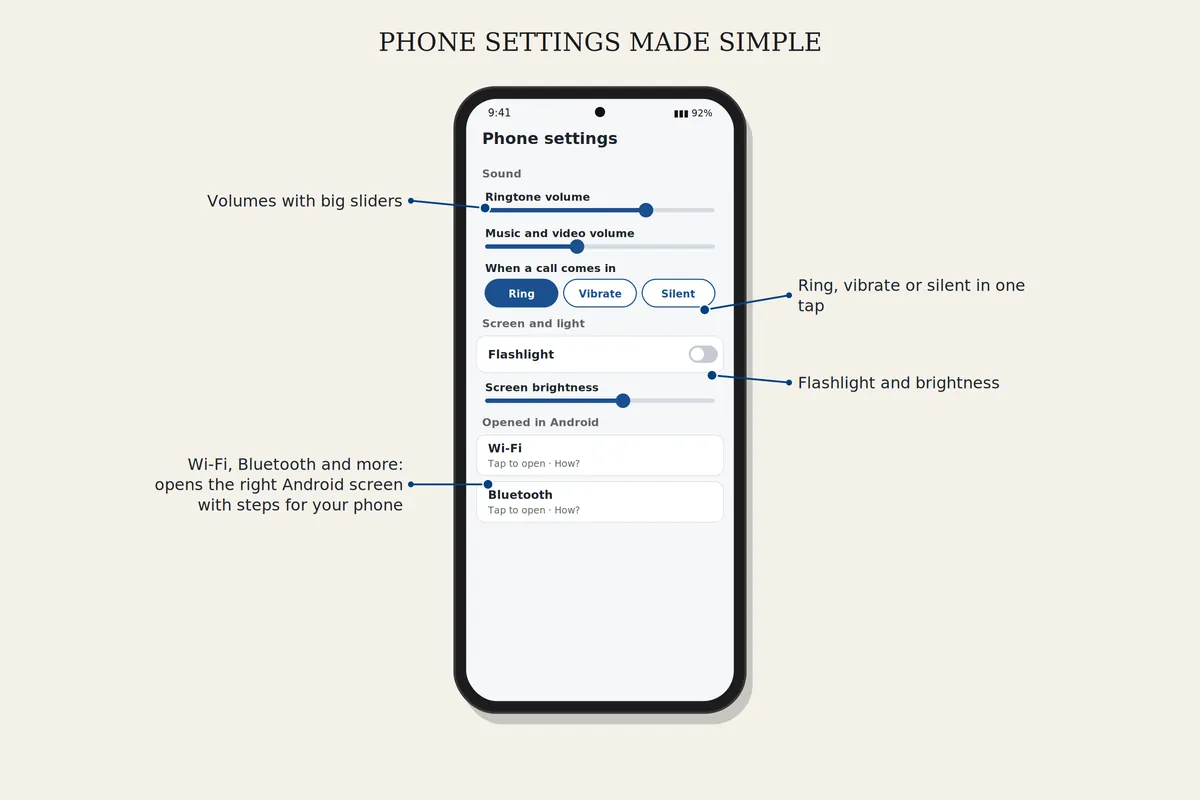
歯車から「スマホの設定」か「Chiami の設定」を開きます。音量、着信音・マナー、ライト、明るさはその場で変更できます。Wi-Fi や Bluetooth などは、Chiami が正しい Android 画面を開き、お使いのスマホの手順を表示します。
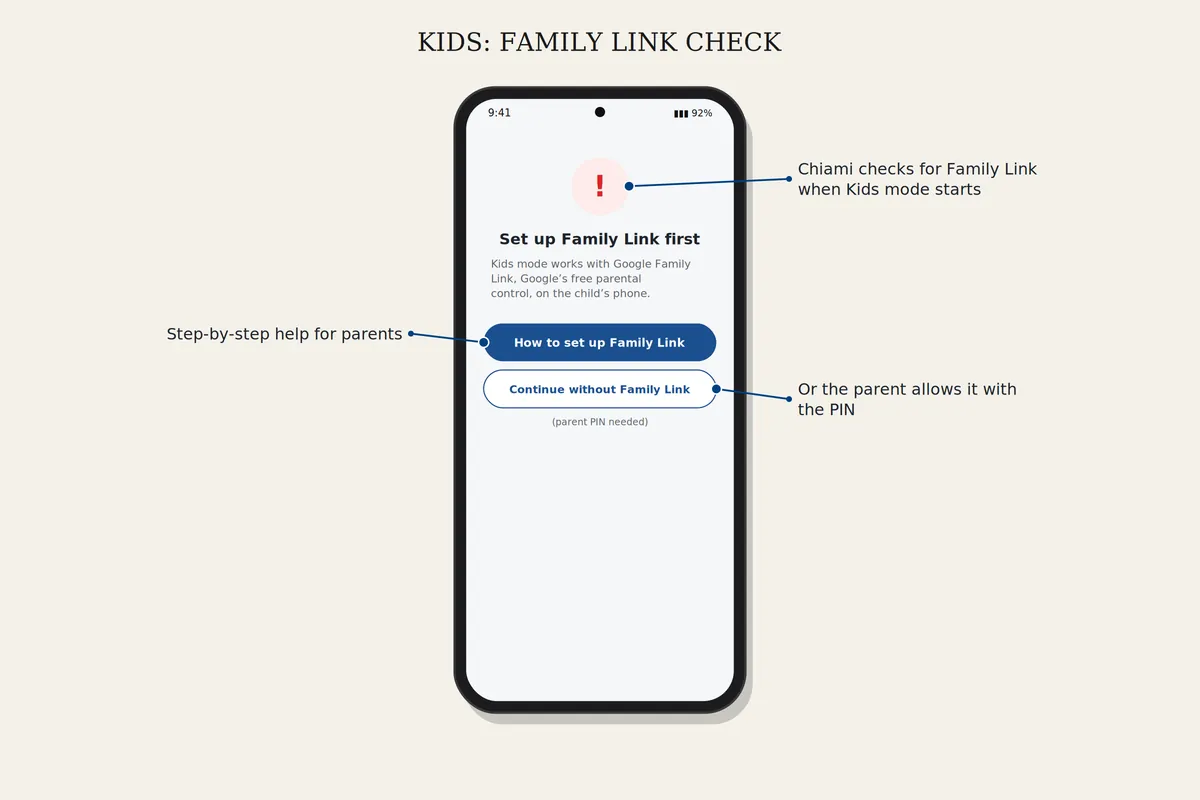
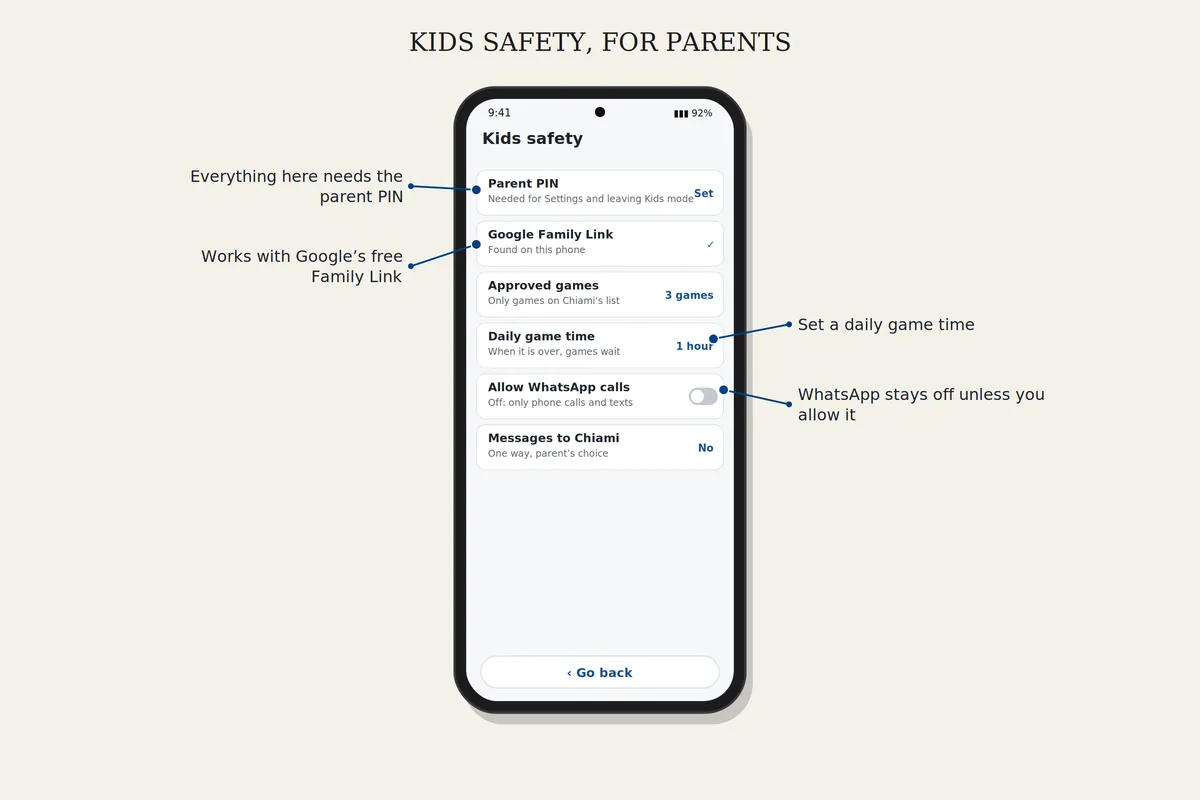
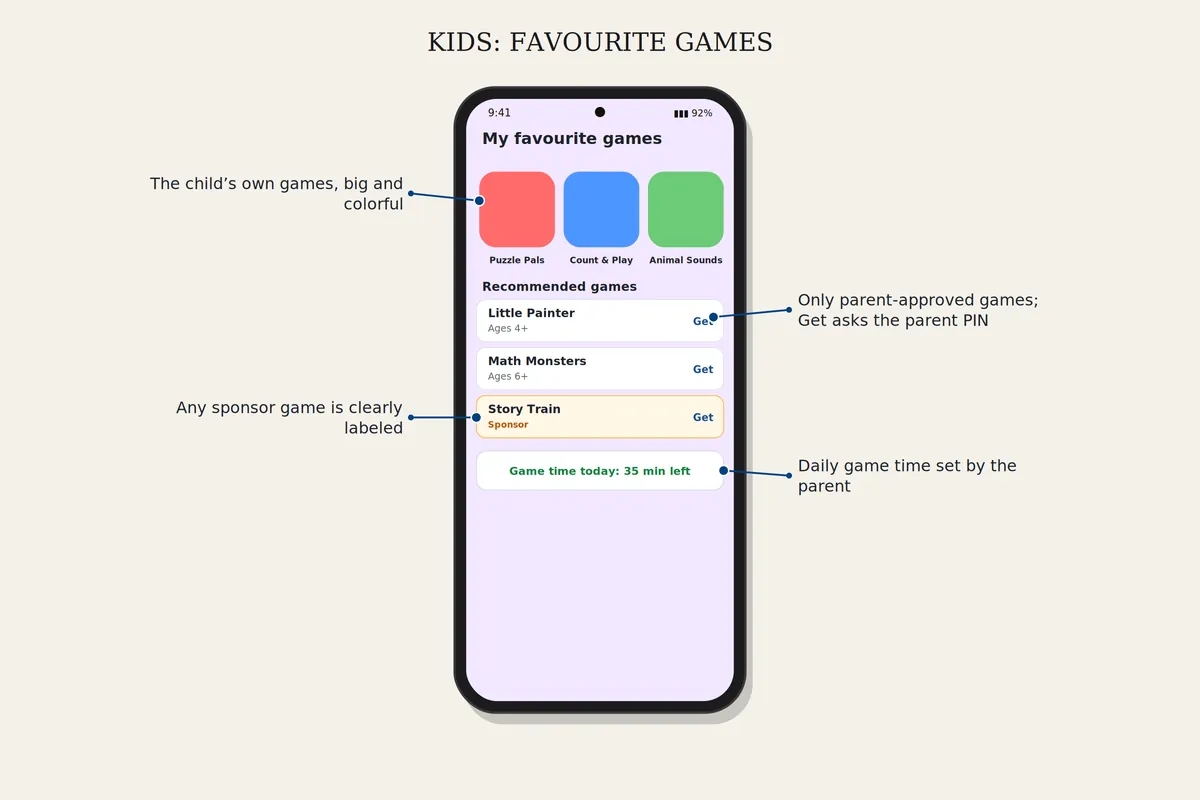
設定でキッズモードを選び、保護者 PIN を設定します。お子さまの Google ファミリー リンクを設定するか、保護者の許可を使います。「おすすめゲーム」からゲームを追加し、1 日の遊び時間を決めます。
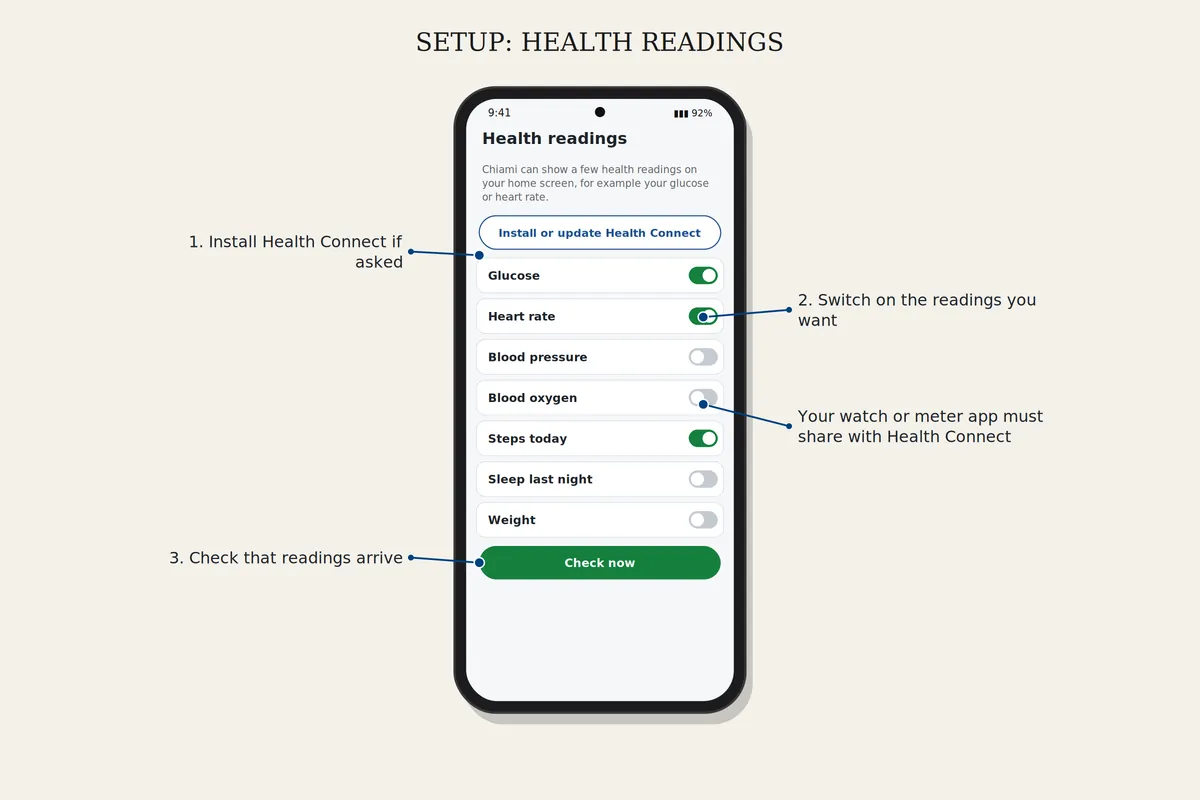
設定、健康データを開き、表示したい項目をオンにします。求められたら Health Connect をインストールします。時計や測定器のアプリが Health Connect とデータを共有している必要があります。
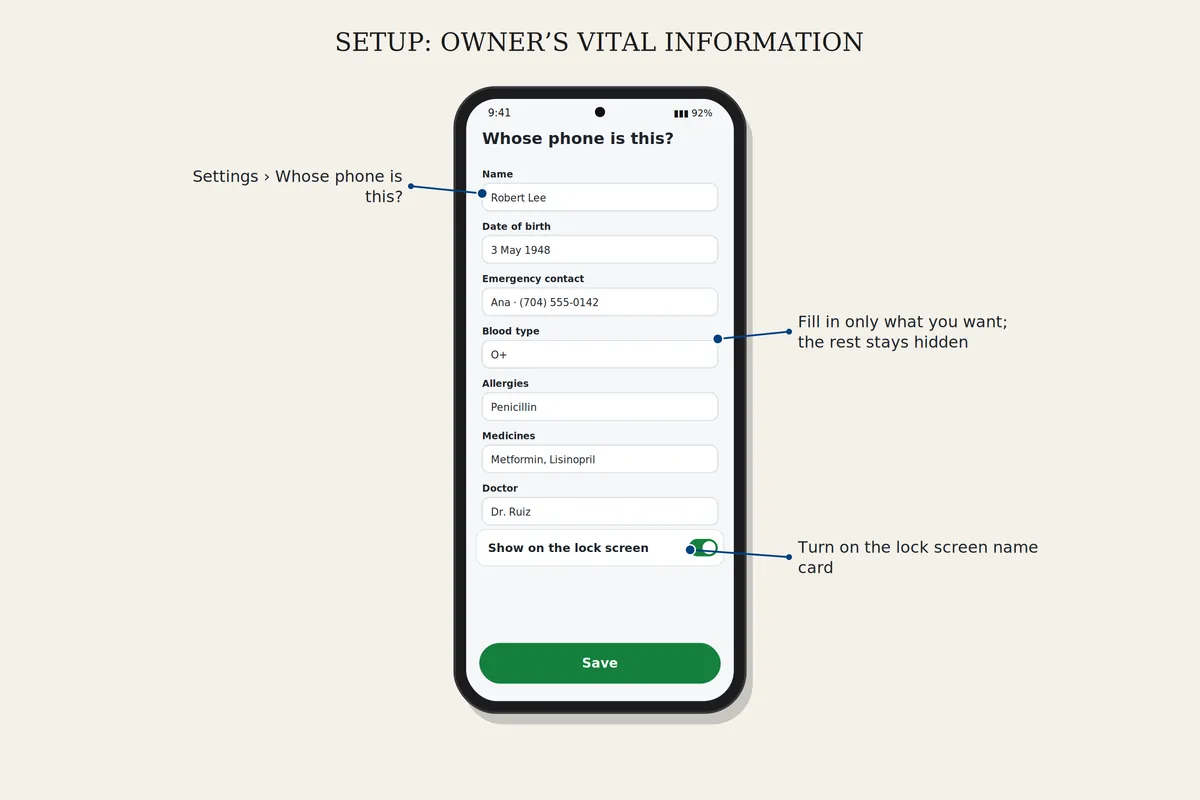
設定、「このスマホの持ち主は?」を開きます。入力したい項目だけを入力してください。空欄は表示されません。ロック画面に名前カードを表示することもできます。
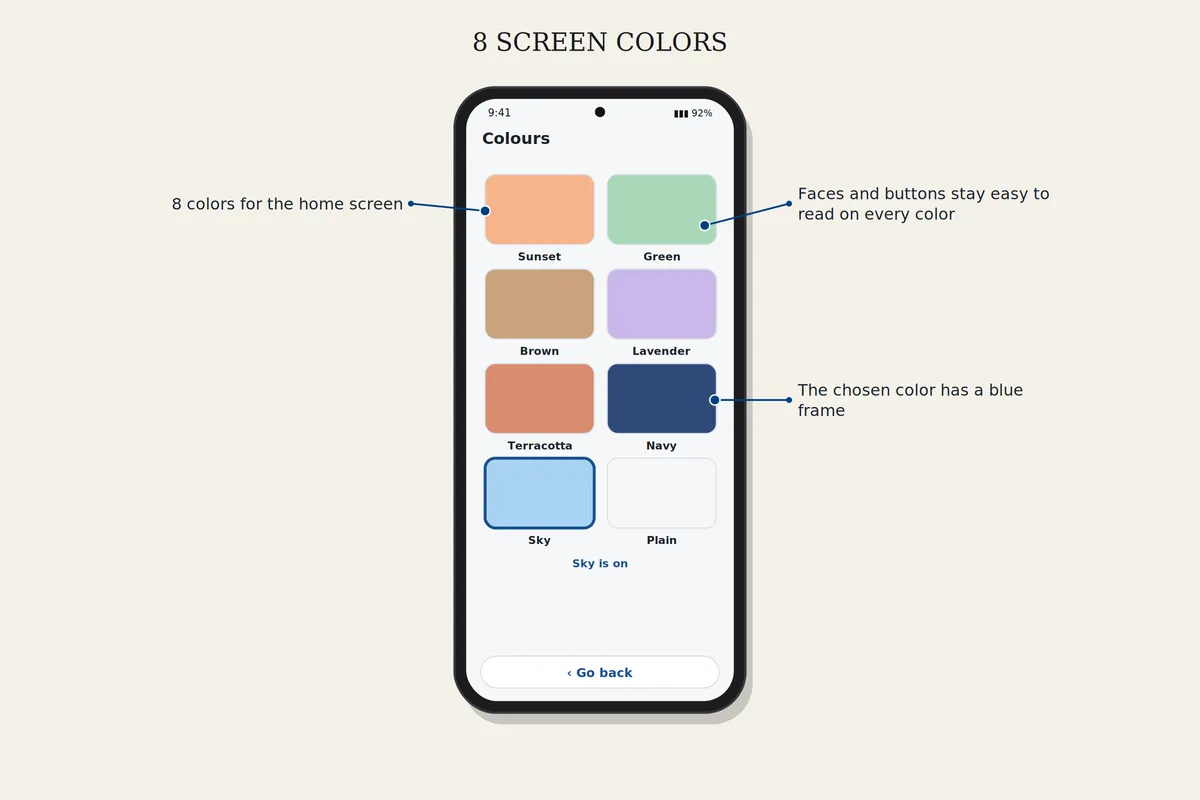
顔の枠は設定の「画面に表示する人」で、画面の色は設定の「カラー」で変更します。写真そのものは変わりません。
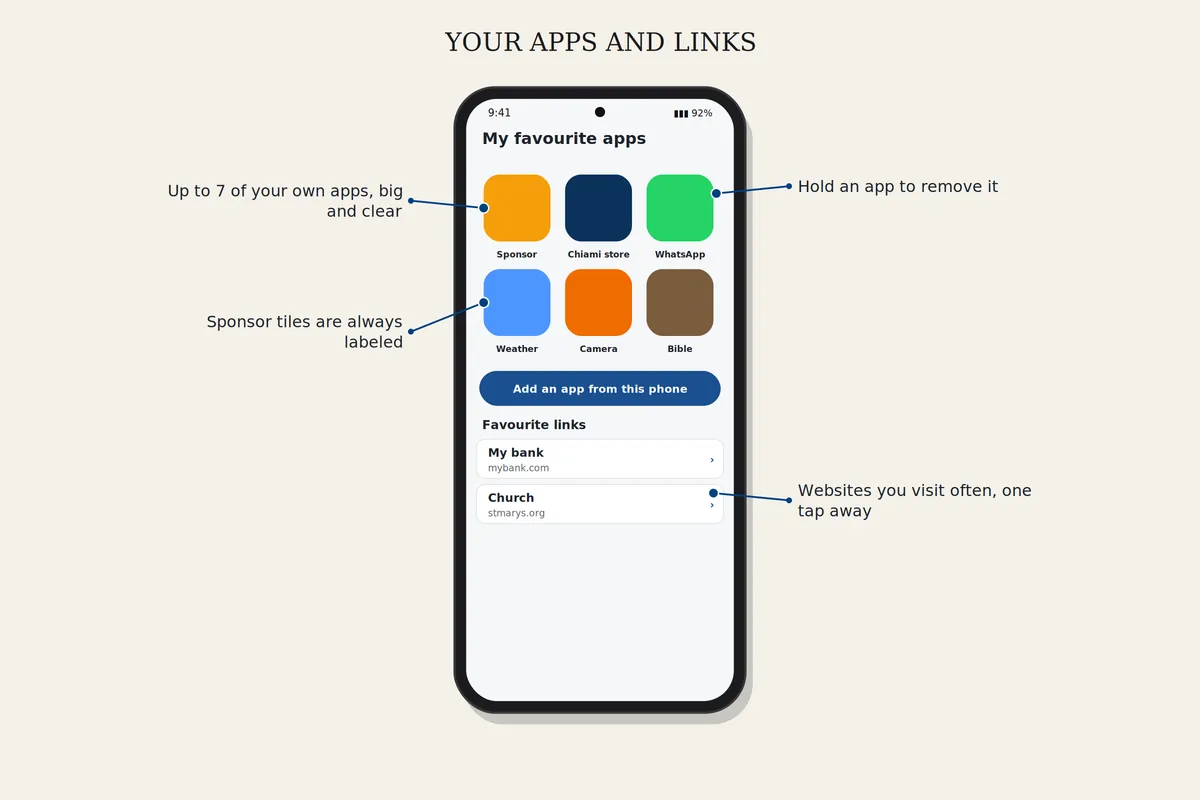
ホーム画面のリンクアイコンをタップすると、保存したサイトが開きます。+ で追加できます。
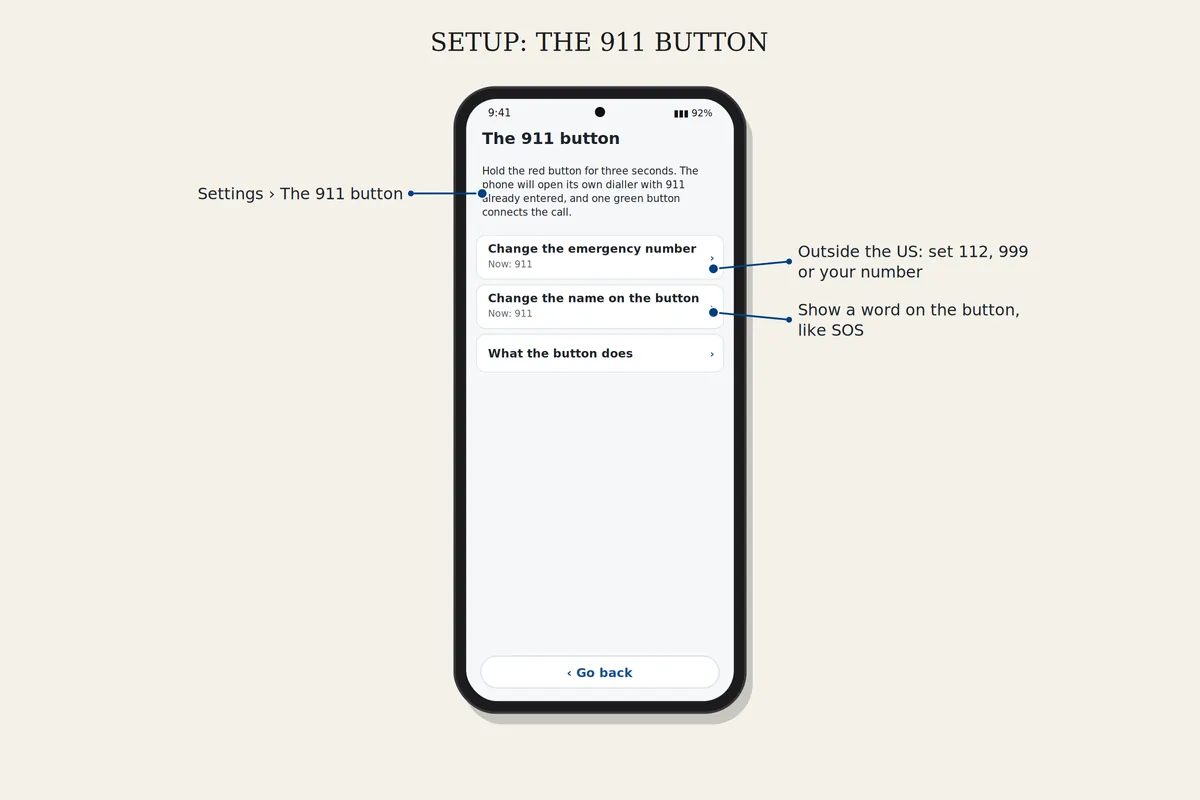
設定の「911 ボタン」を開きます。国の緊急番号、ボタンの文字を変更したり、ボタンの働きを確認できます。使うときはボタンを 3 秒長押しします。
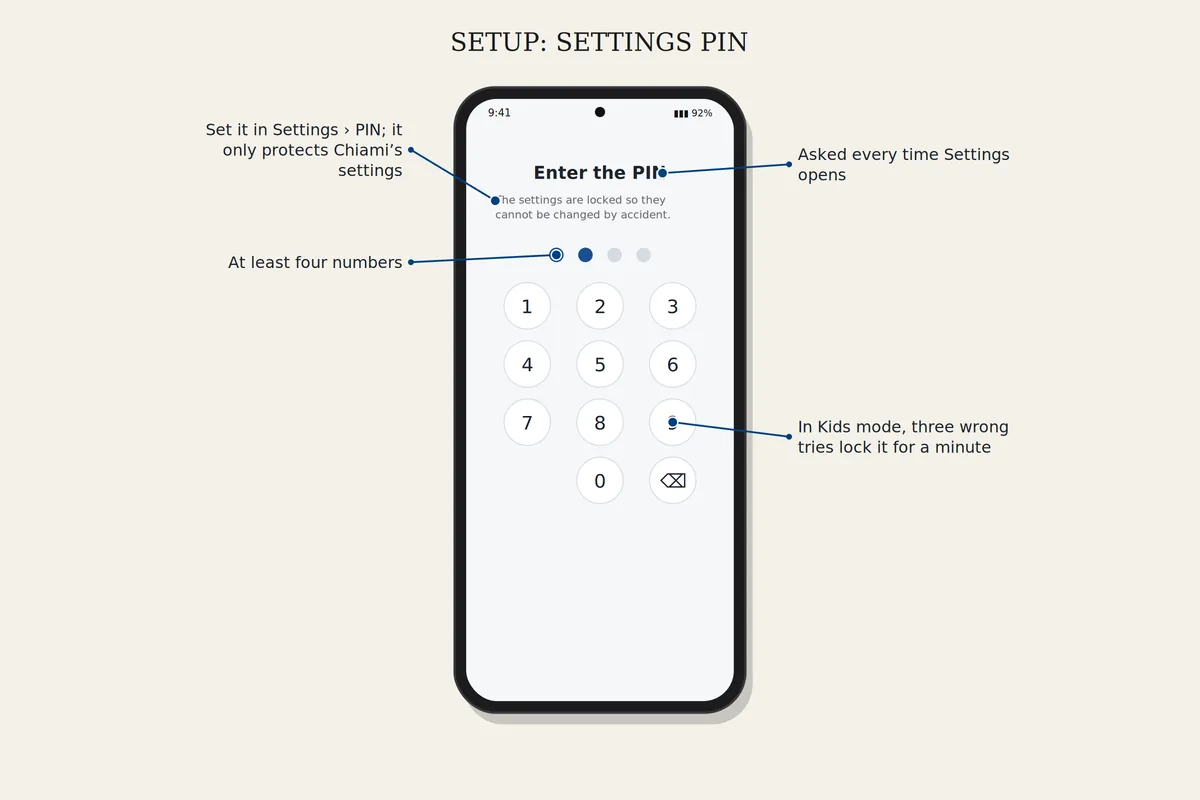
設定の「PIN」を開き、4 桁以上の数字を選んでもう一度入力します。設定を開くたびに PIN を求めます。保護するのは Chiami の設定だけで、スマホ本体ではありません。
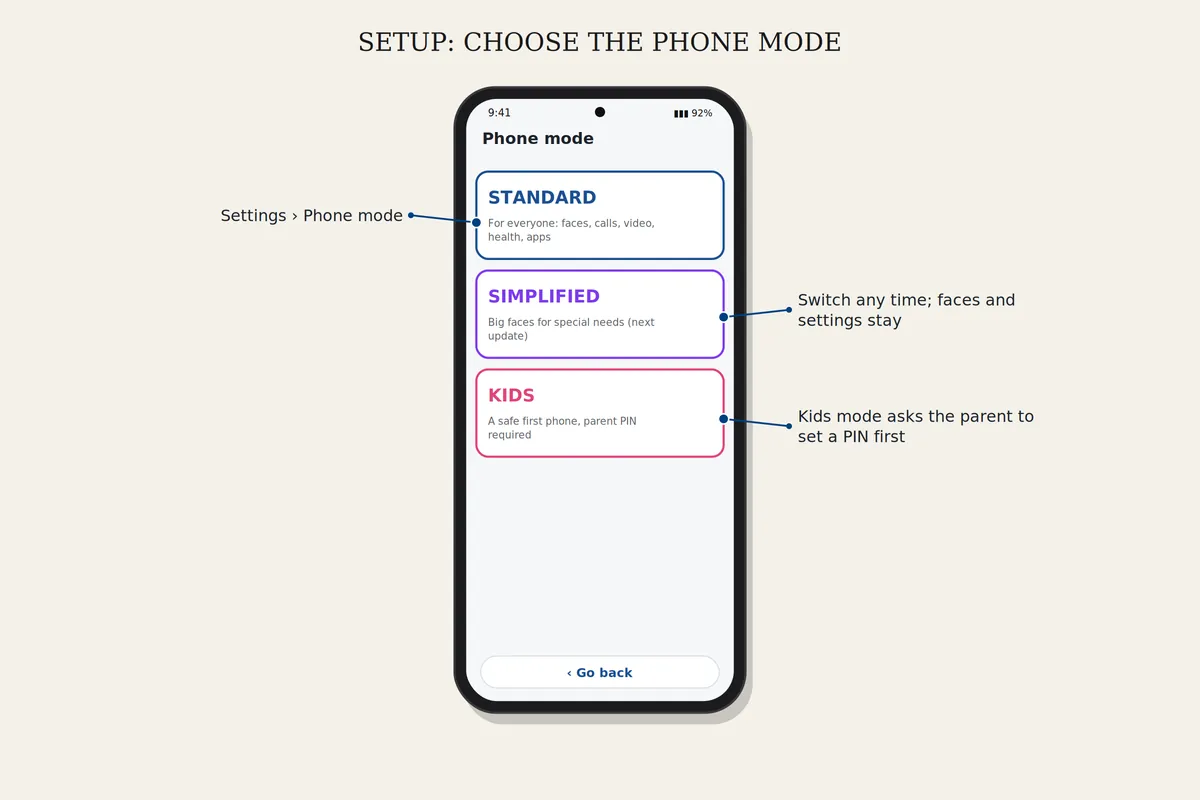
「設定」の「スマートフォンのモード」を開き、モードを選びます。キッズモードとシンプルモードは、先に PIN を求めます。切り替えても顔と設定はそのままです。
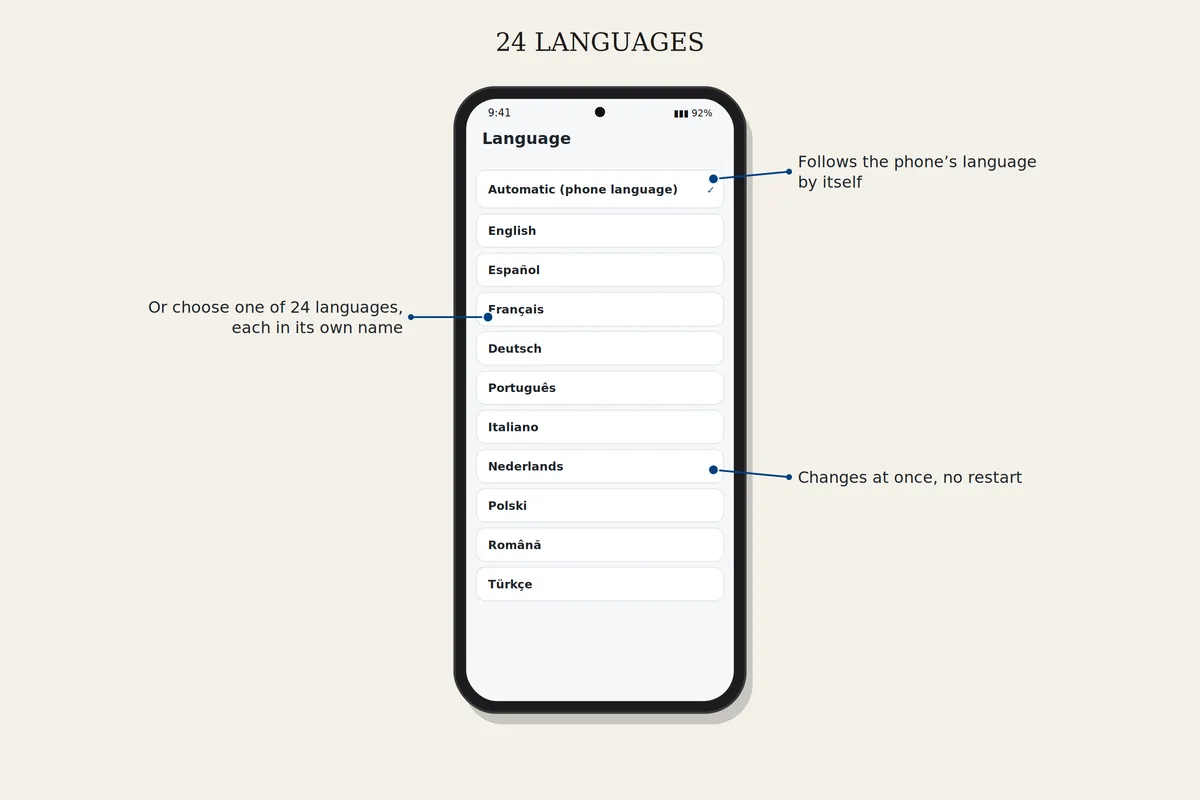
設定の「言語」を開きます。「自動」はスマホの言語に合わせます。24 言語から選ぶこともでき、すぐに切り替わります。
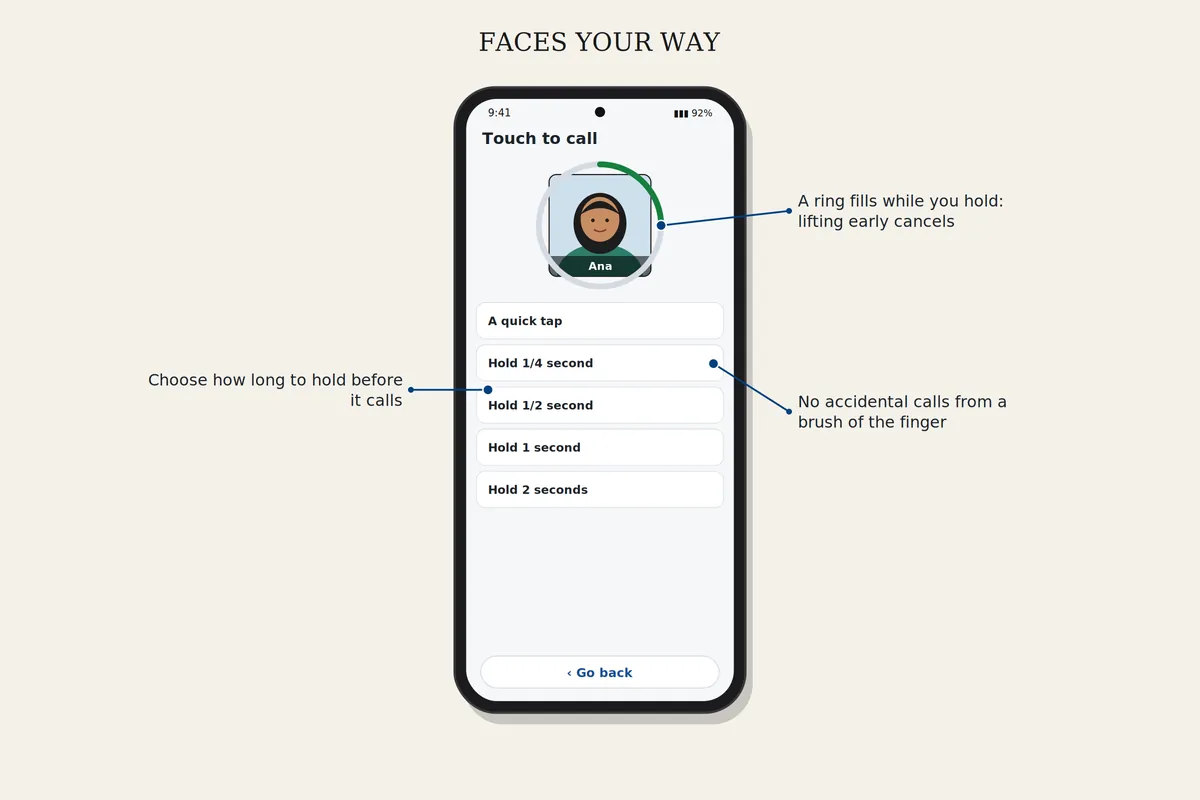
「設定」の「顔に触れたとき」を開き、「すぐに」か「8分の1秒」を選びます。指を離すと電話がかかります。顔に1秒ほど指を置いたままにすると、その人の設定が開きます。
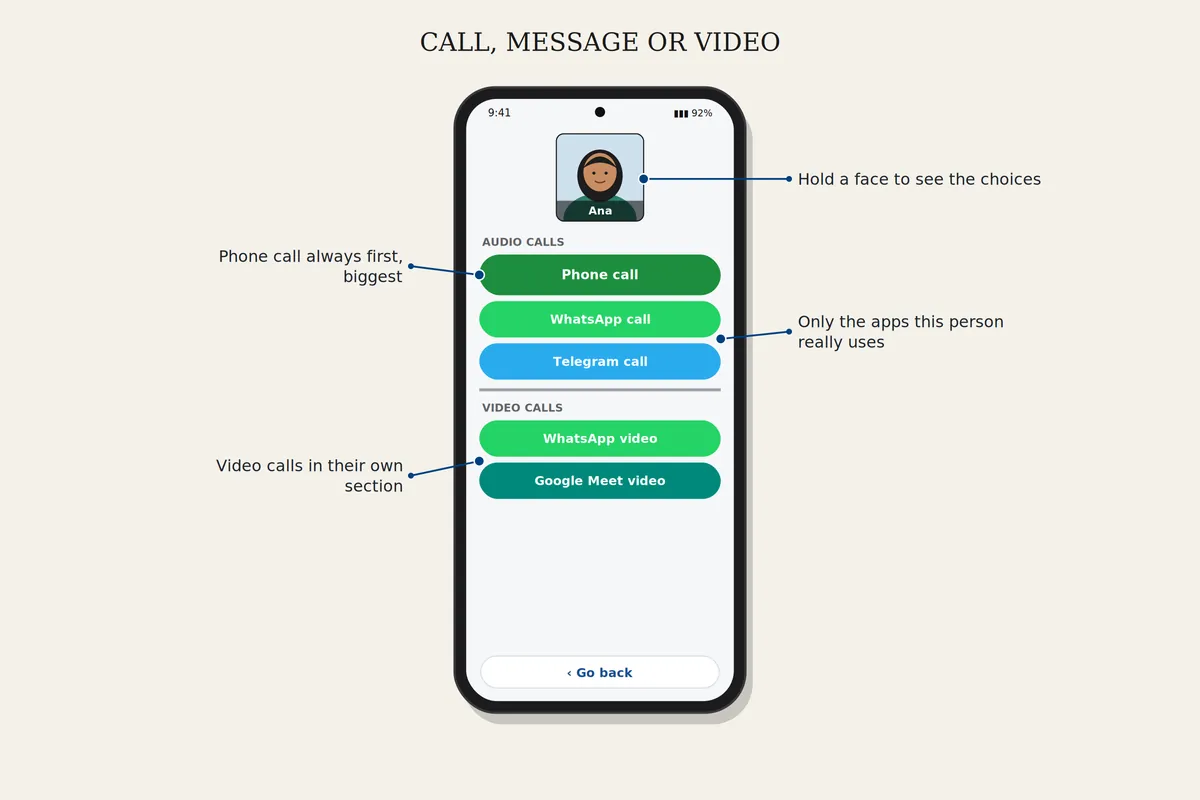
ホーム画面の上で「電話」「メッセージ」「ビデオ通話」のどれかを選び、顔に触れます。その人に使うアプリを選ぶには、顔に1秒ほど指を置いたままにします(標準モードのとき)。その人が実際に使うアプリだけが表示されます。
解決しない場合は support@chiami.net まで、お使いのスマホのメーカーと画面に表示されている内容をお知らせください。