
ติดตั้ง Chiami
ทำตามขั้นตอนในหน้าดาวน์โหลด คำเตือนของ Chrome เรื่องประเภทไฟล์เป็นเรื่องปกติสำหรับแอปที่ติดตั้งจากเว็บไซต์
คำตอบสั้น ๆ ทีละหัวข้อ
ทำตามขั้นตอนในหน้าดาวน์โหลด คำเตือนของ Chrome เรื่องประเภทไฟล์เป็นเรื่องปกติสำหรับแอปที่ติดตั้งจากเว็บไซต์
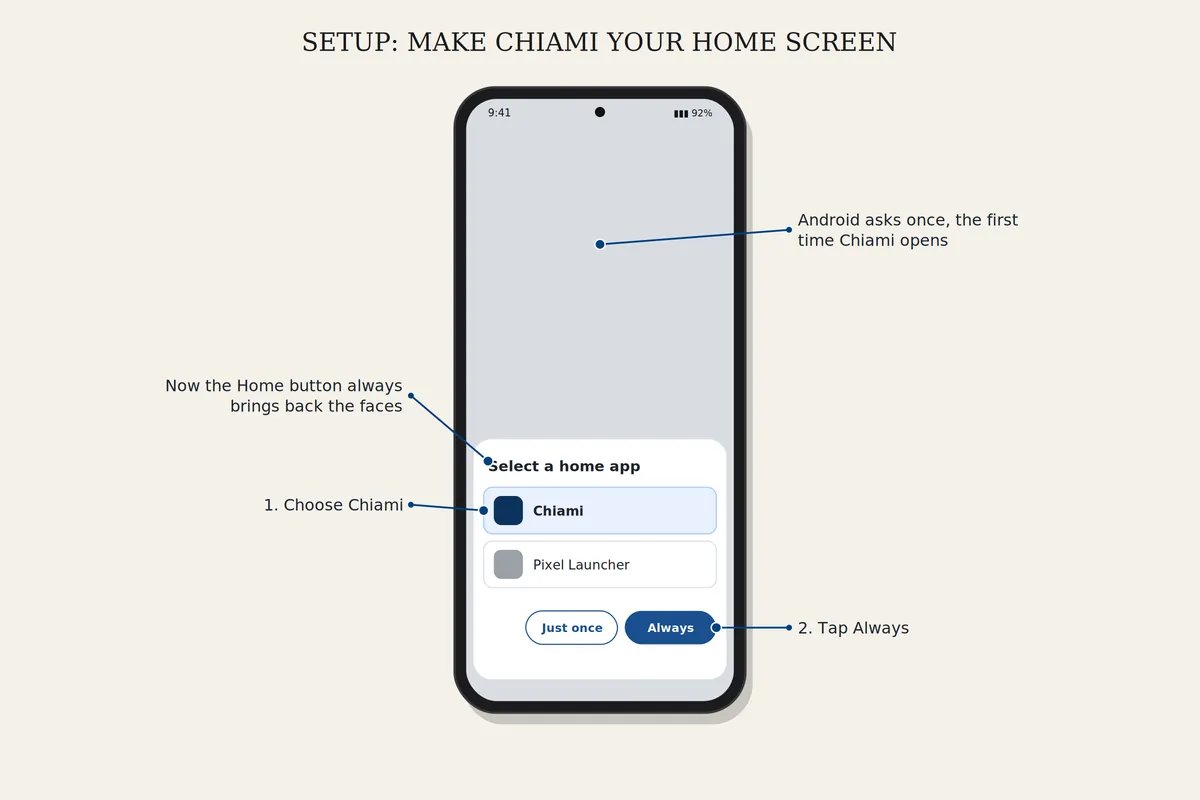
เปิดการตั้งค่าของ Chiami แล้วแตะ หน้าจอหลัก ถ้าโทรศัพท์ไม่เปลี่ยน Android จะเปิดหน้า แอปเริ่มต้น: แตะ แอปหน้าแรก แล้วเลือก Chiami จากนั้นปุ่มโฮมจะพาคุณกลับไปที่ใบหน้าเสมอ
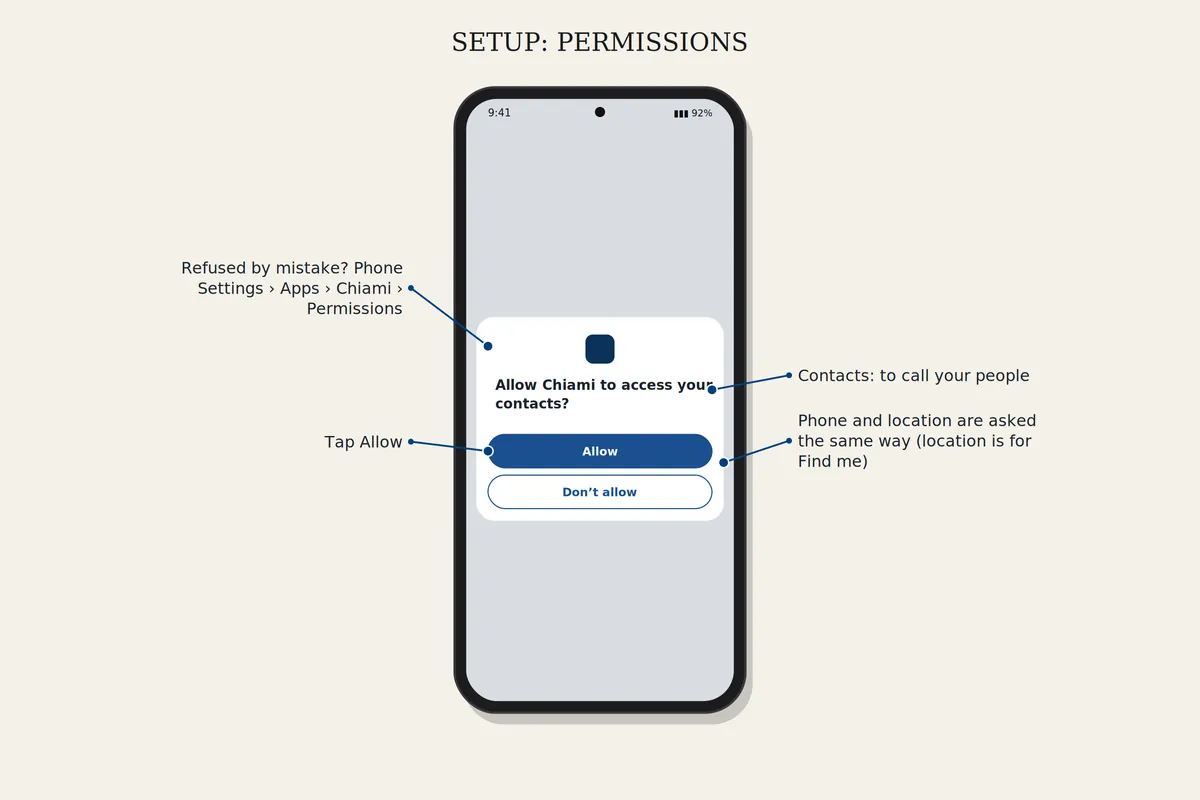
Chiami ต้องใช้รายชื่อติดต่อ (เพื่อโทรหาคนของคุณ) โทรศัพท์ (เพื่อโทร) และตำแหน่ง (สำหรับตามหาฉัน) ถ้าเคยปฏิเสธไว้ ให้เปิดการตั้งค่าโทรศัพท์ แอป Chiami สิทธิ์ แล้วอนุญาต
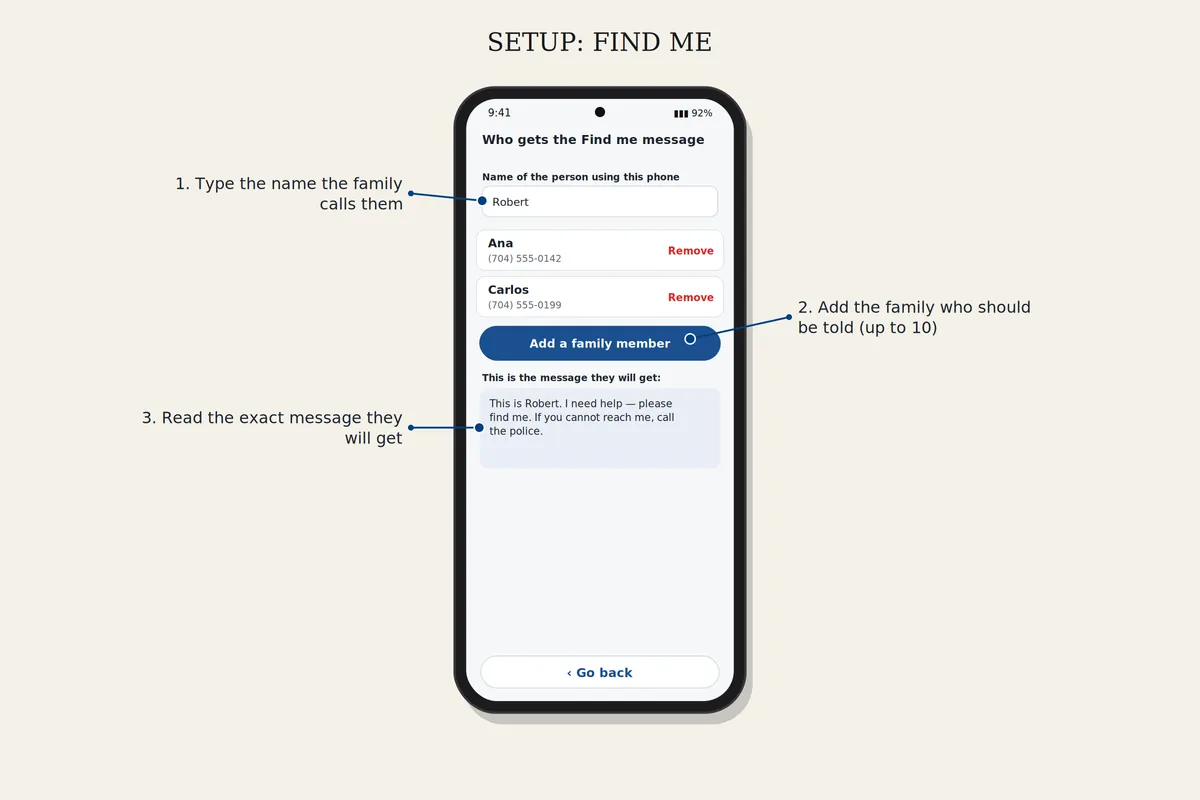
ในการตั้งค่า เปิด ใครจะได้รับข้อความตามหาฉัน แล้วเพิ่มครอบครัว จากนั้นเปิด นี่คือโทรศัพท์ของใคร แล้วพิมพ์ชื่อเจ้าของ เพื่อให้ข้อความบอกว่ามาจากใคร
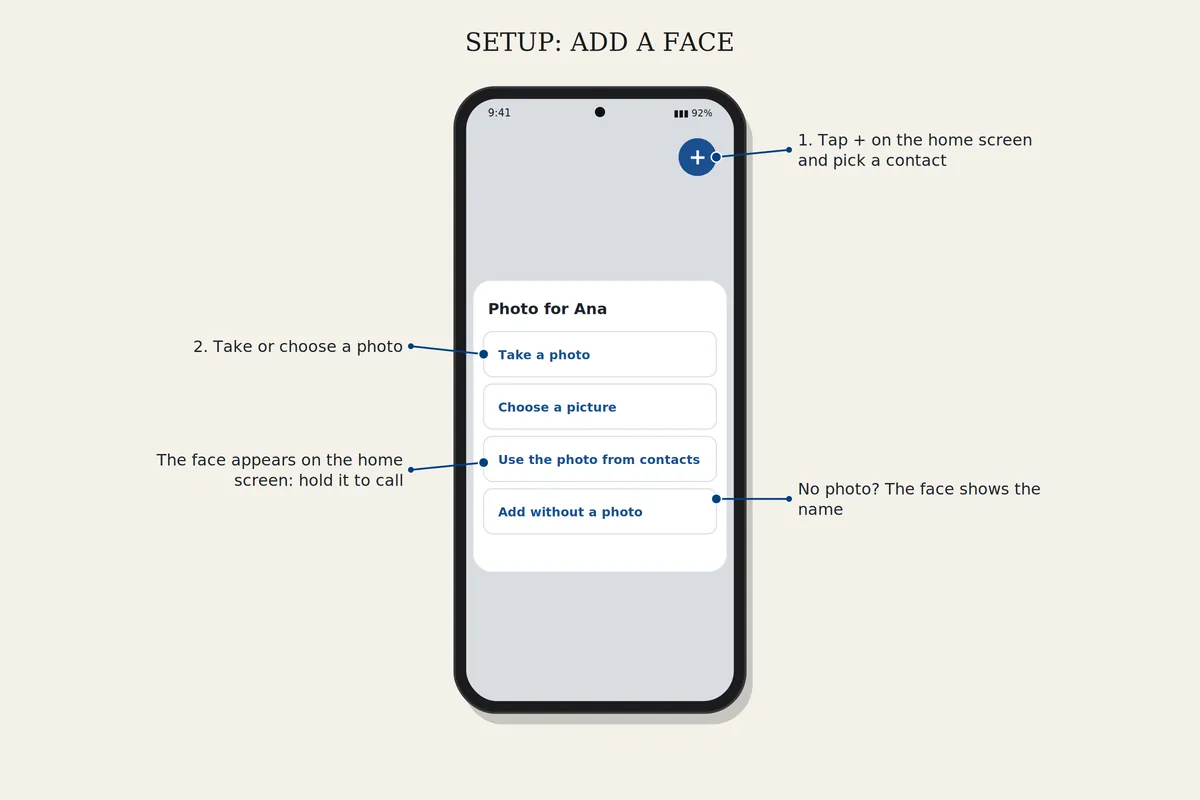
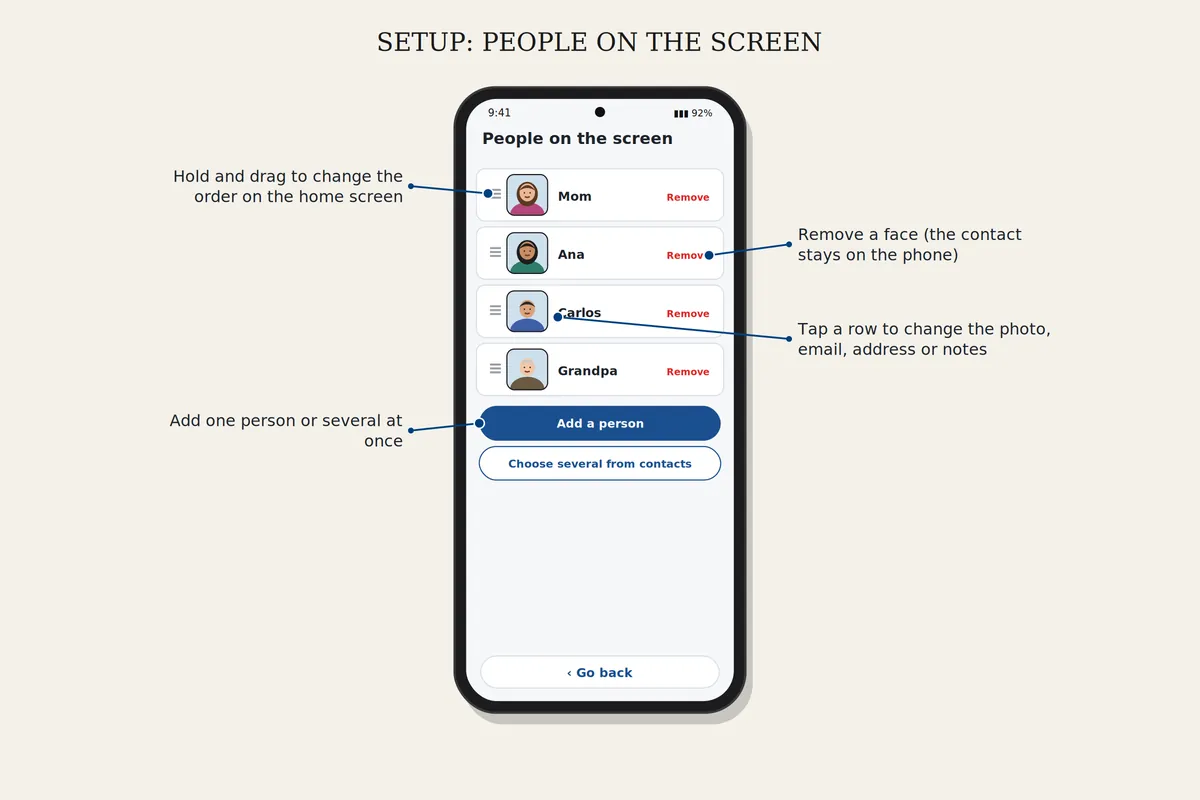
แตะ + บนหน้าจอหลัก เลือกรายชื่อและรูป หากต้องการย้าย ลบ หรือเปลี่ยนรูป ให้เปิดการตั้งค่า คนบนหน้าจอ
ขนาดตัวอักษรของโทรศัพท์ตั้งไว้ใหญ่มาก ลดลงหนึ่งระดับในการตั้งค่าโทรศัพท์ จอแสดงผล ขนาดแบบอักษร Chiami ยังอ่านง่ายอยู่
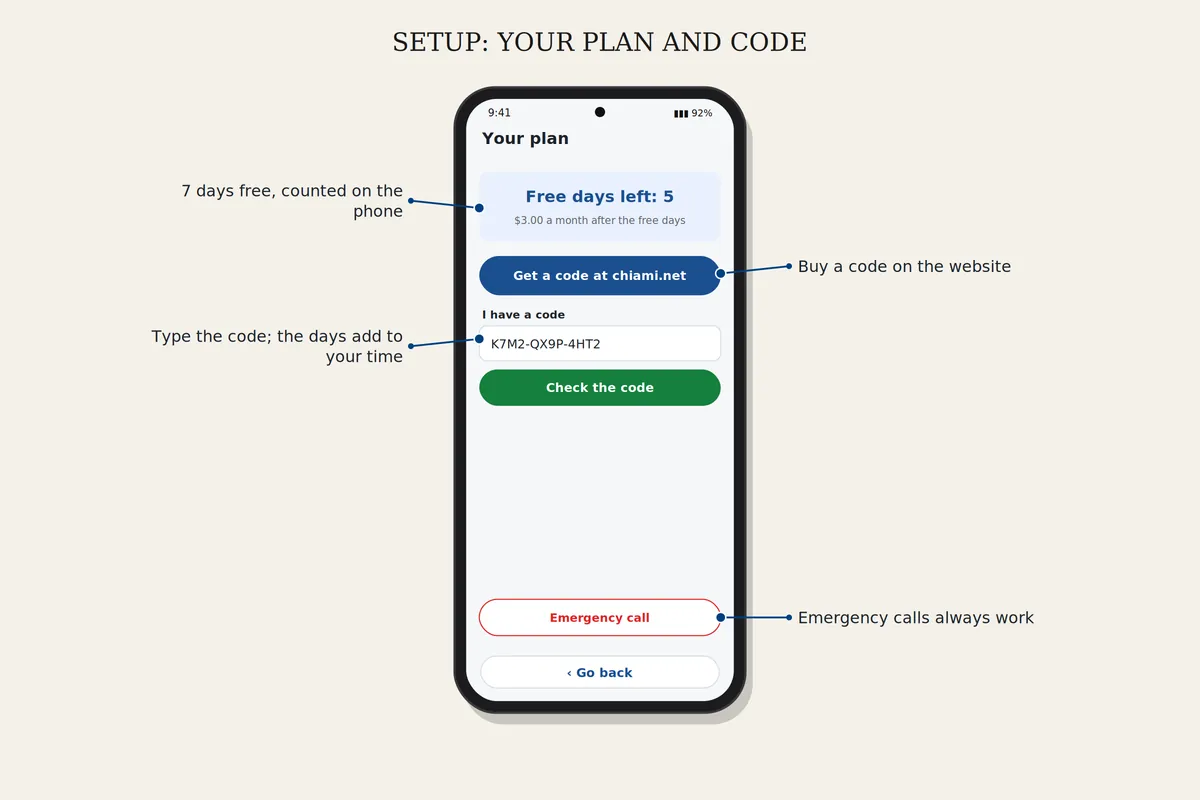
เปิดการตั้งค่า แพ็กเกจของคุณ ฉันมีรหัส พิมพ์รหัสแล้วยืนยัน ต้องใช้อินเทอร์เน็ตเฉพาะการตรวจสอบนี้ จำนวนวันจะบวกเพิ่มจากเวลาที่เหลือ
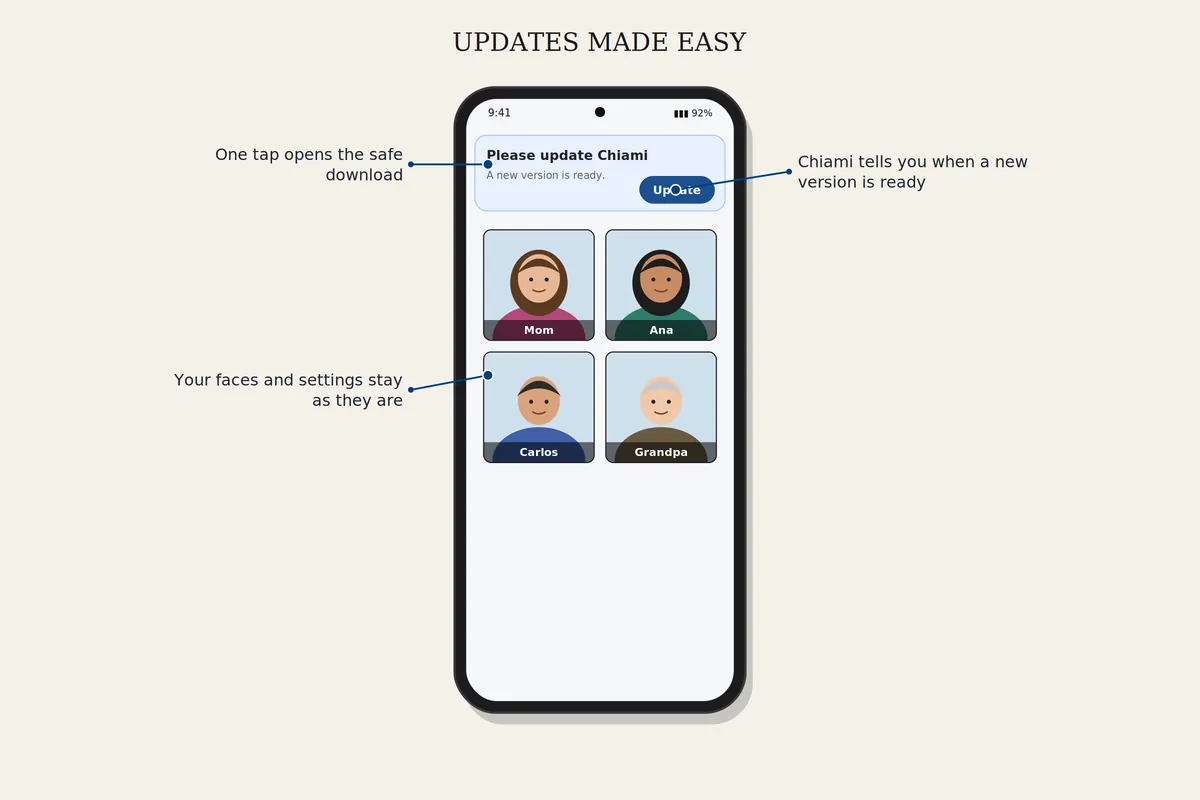
เมื่อ Chiami แสดง อัปเดต ให้แตะแล้วทำตามขั้นตอนเดียวกับการดาวน์โหลดครั้งแรก ใบหน้าและการตั้งค่าของคุณจะยังอยู่ครบ
การตั้งค่าเป็นรายการหน้าง่าย ๆ ถ้าหลง แตะ กลับ เพื่อย้อนกลับ ป้องกันการตั้งค่าด้วย PIN ได้
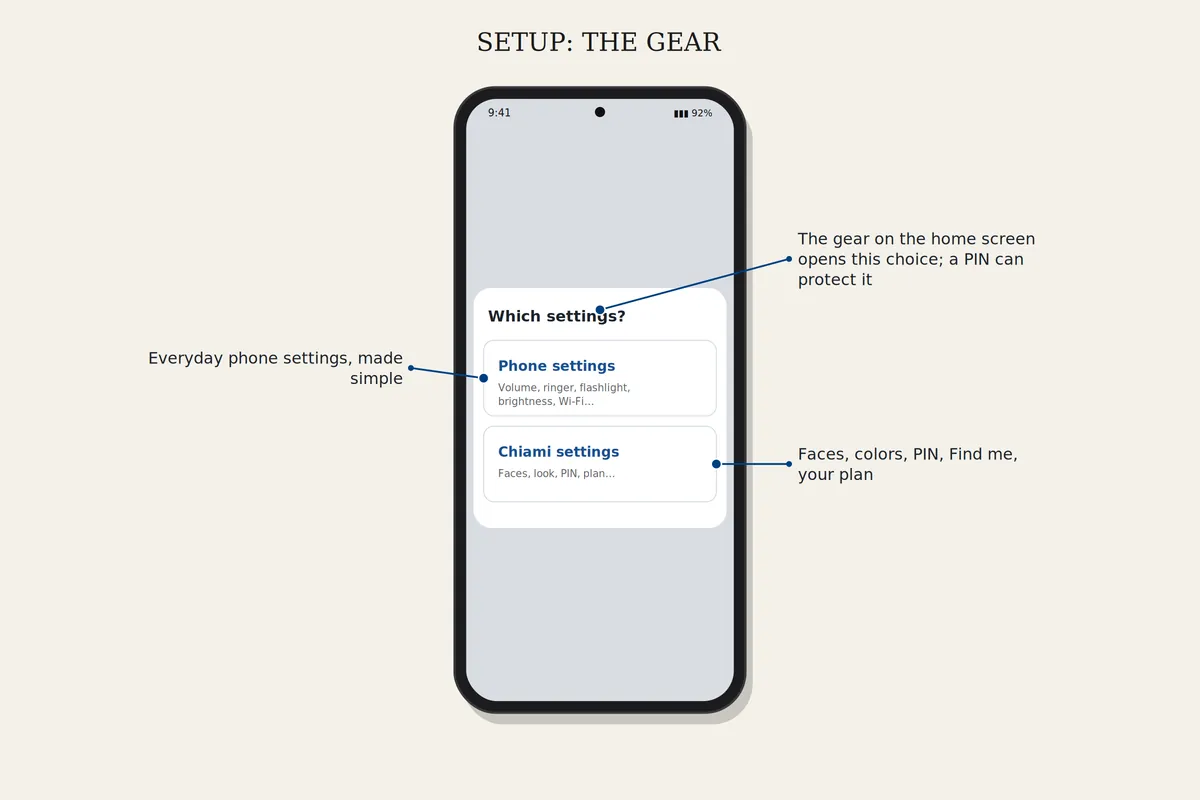
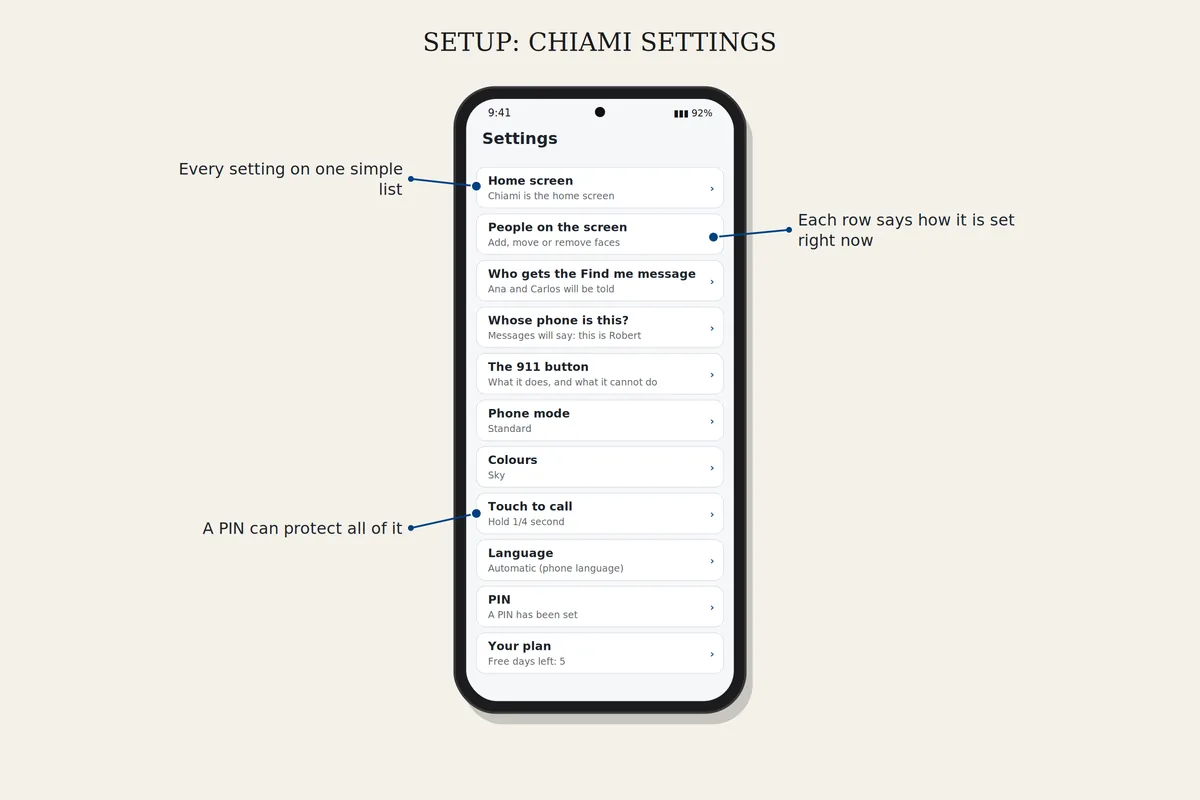
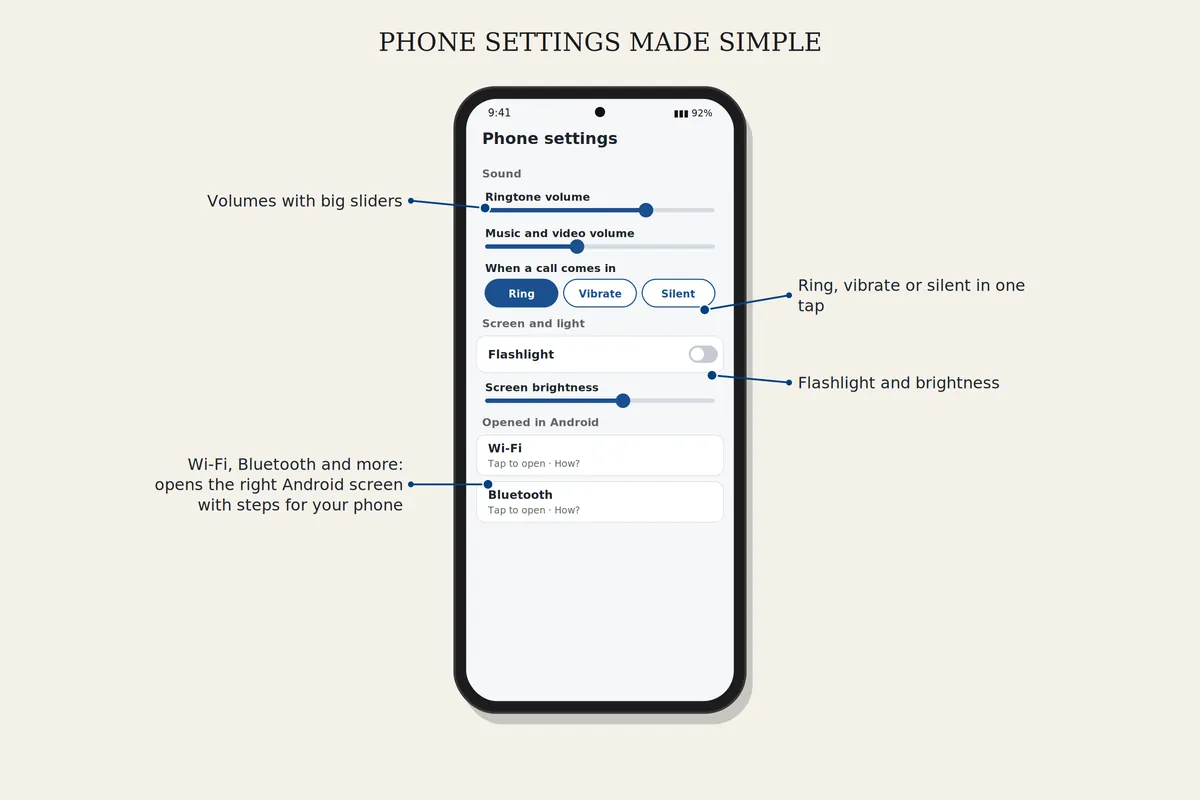
ปุ่มเฟืองจะเปิด การตั้งค่าโทรศัพท์ หรือ การตั้งค่า Chiami ระดับเสียง เสียงเรียกเข้าหรือปิดเสียง ไฟฉาย และความสว่างเปลี่ยนได้ทันทีตรงนั้น สำหรับ Wi-Fi บลูทูธ และอื่น ๆ Chiami จะเปิดหน้าจอ Android ที่ถูกต้องและแสดงขั้นตอนสำหรับโทรศัพท์ของคุณ
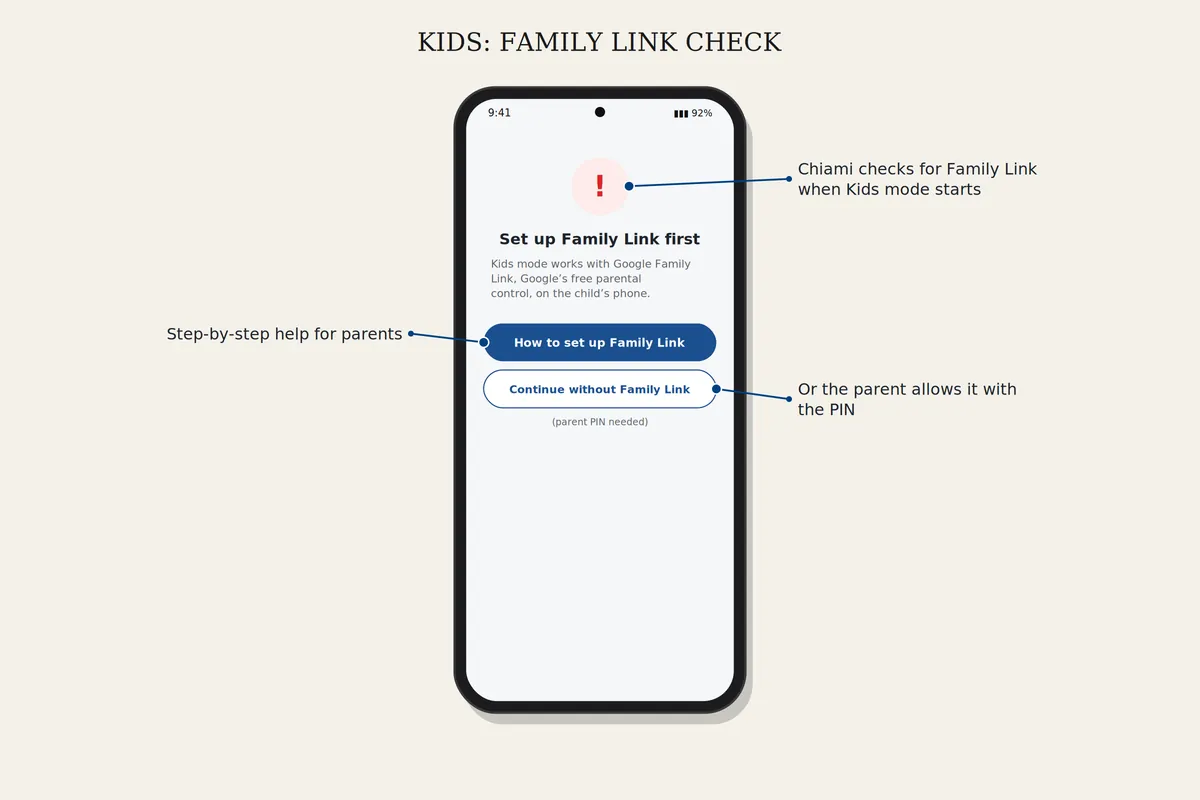
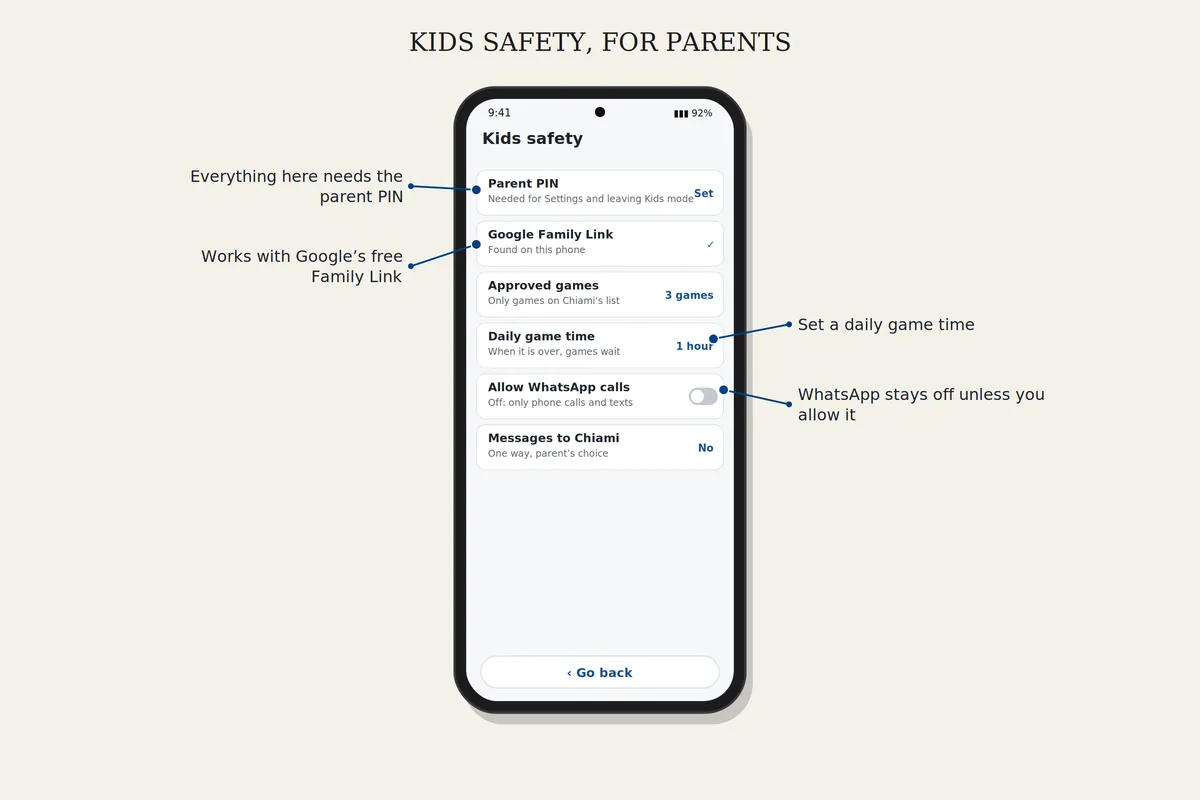
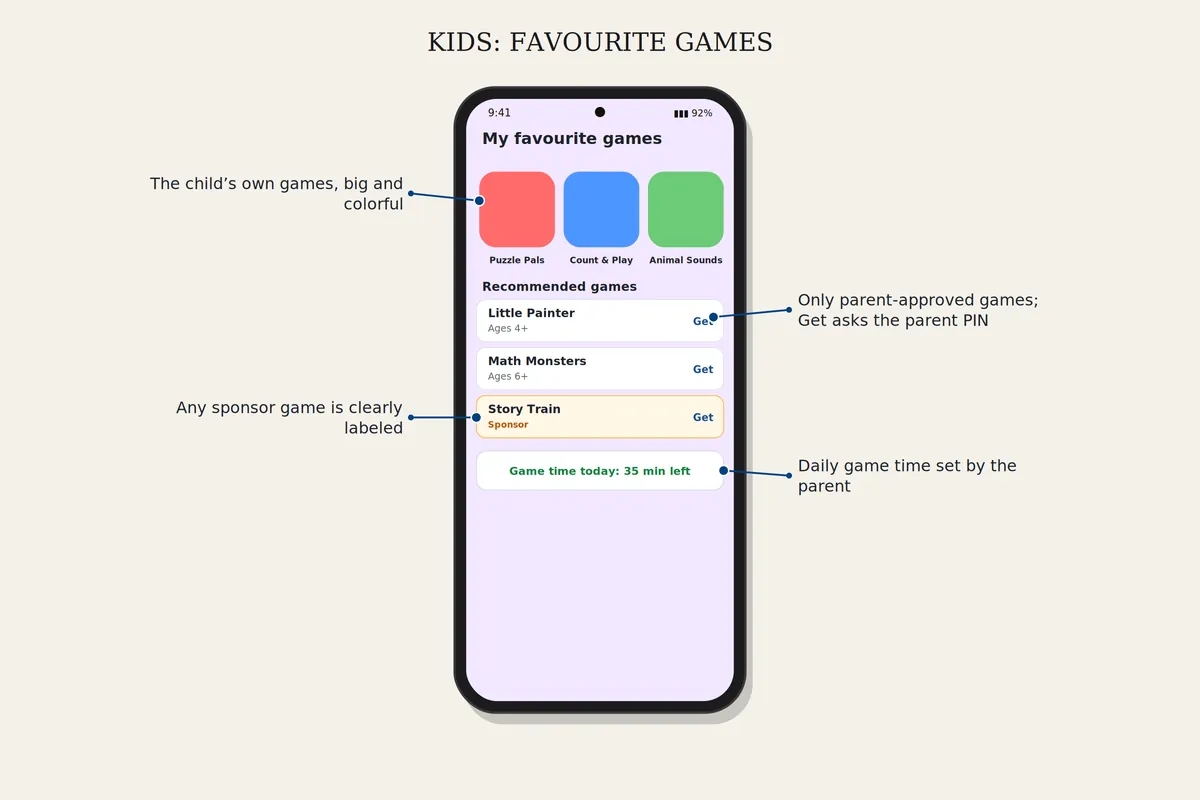
เลือกโหมดเด็กในการตั้งค่าและตั้ง PIN ของพ่อแม่ ตั้งค่า Google Family Link ให้เด็ก หรือใช้การอนุญาตของพ่อแม่ เพิ่มเกมจาก เกมแนะนำ และกำหนดเวลาเล่นต่อวัน
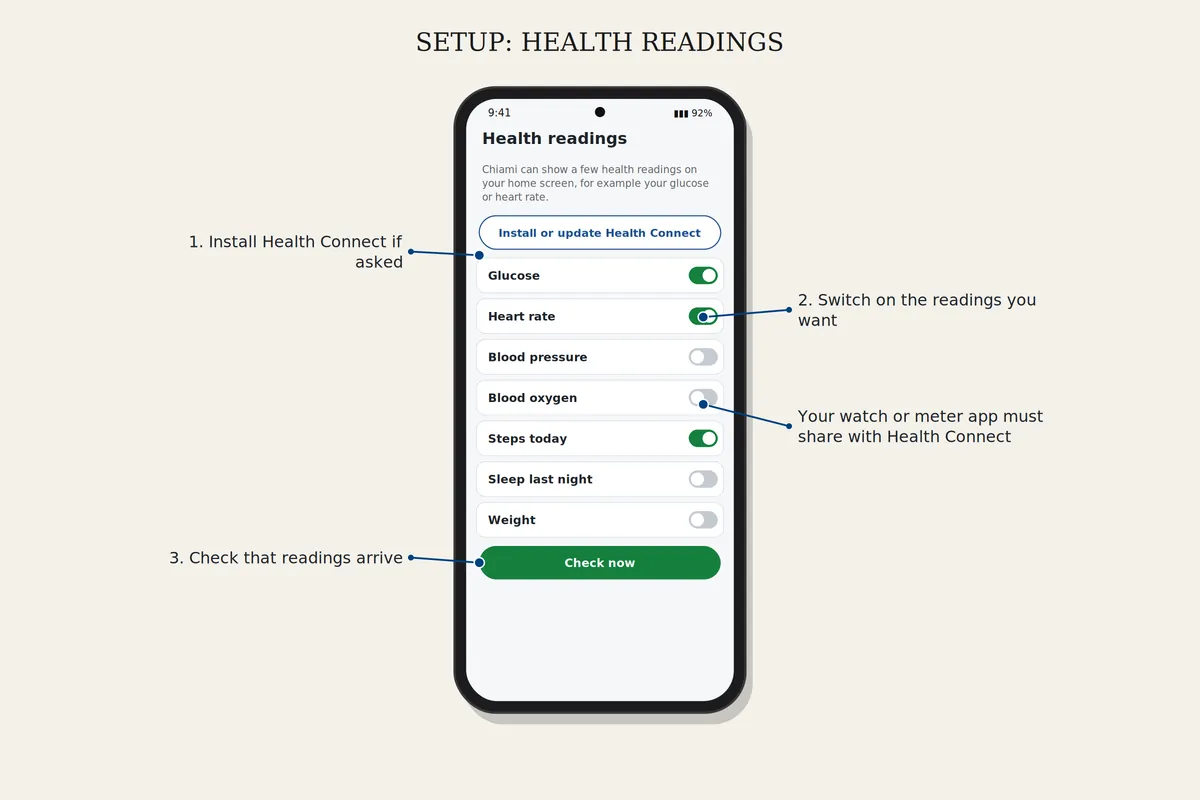
เปิดการตั้งค่า ค่าสุขภาพ แล้วเปิดค่าที่ต้องการ ติดตั้ง Health Connect หากโทรศัพท์ขอ แอปของนาฬิกาหรือเครื่องวัดต้องแชร์ค่ากับ Health Connect
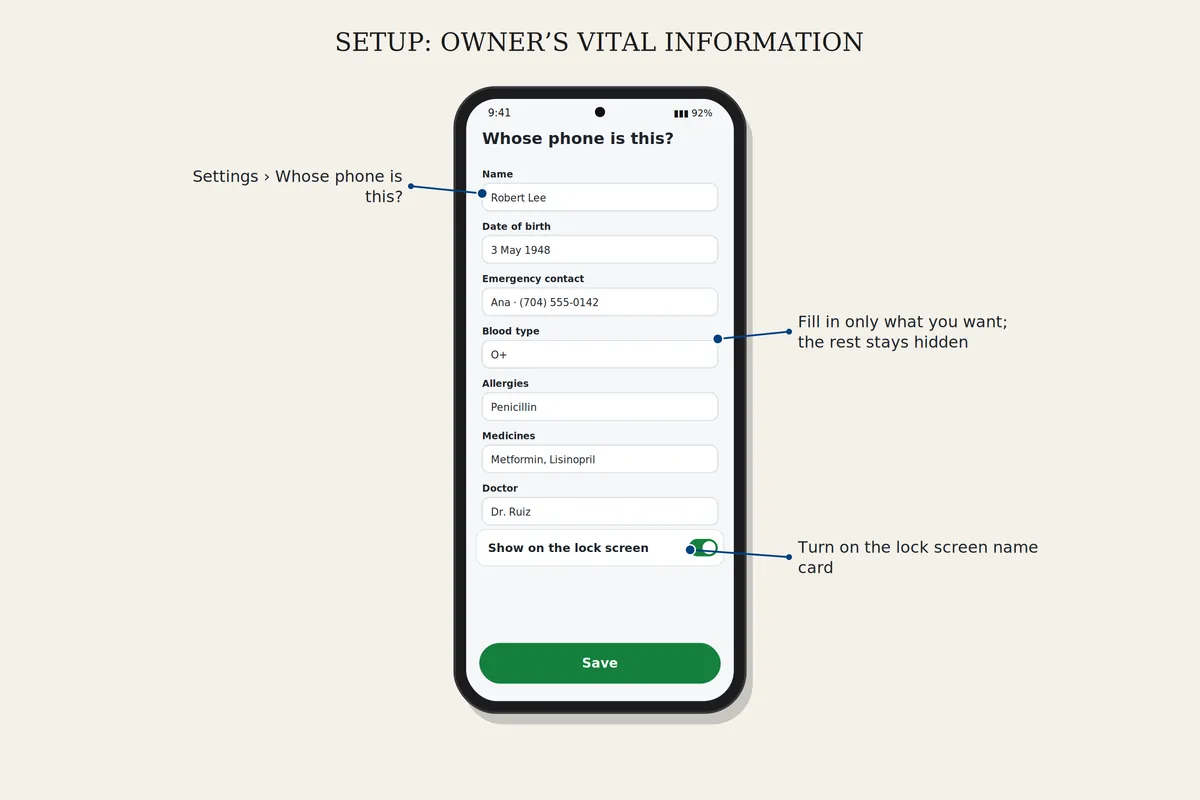
เปิดการตั้งค่า นี่คือโทรศัพท์ของใคร กรอกสิ่งที่ต้องการ ช่องว่างจะไม่แสดง คุณแสดงการ์ดชื่อบนหน้าจอล็อกได้ด้วย
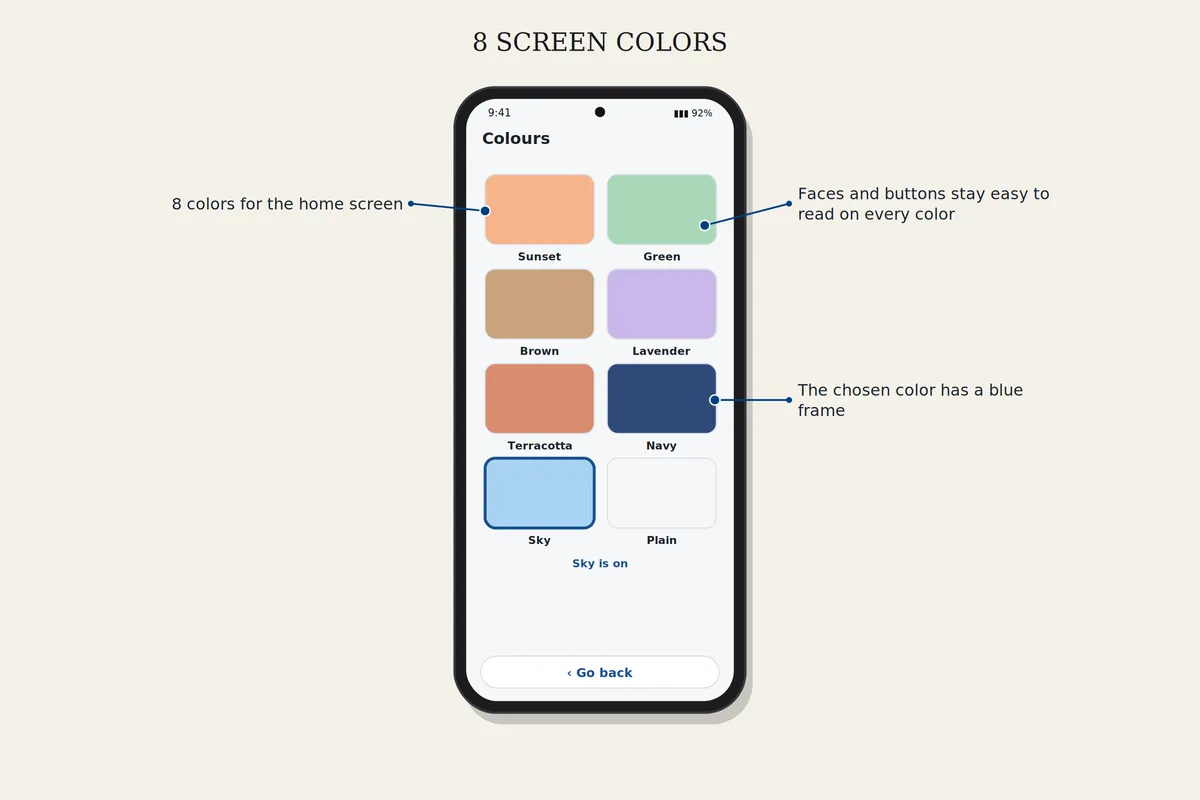
เปลี่ยนกรอบใบหน้าในการตั้งค่า คนบนหน้าจอ เปลี่ยนสีหน้าจอในการตั้งค่า สี ตัวรูปเองไม่เปลี่ยนเลย
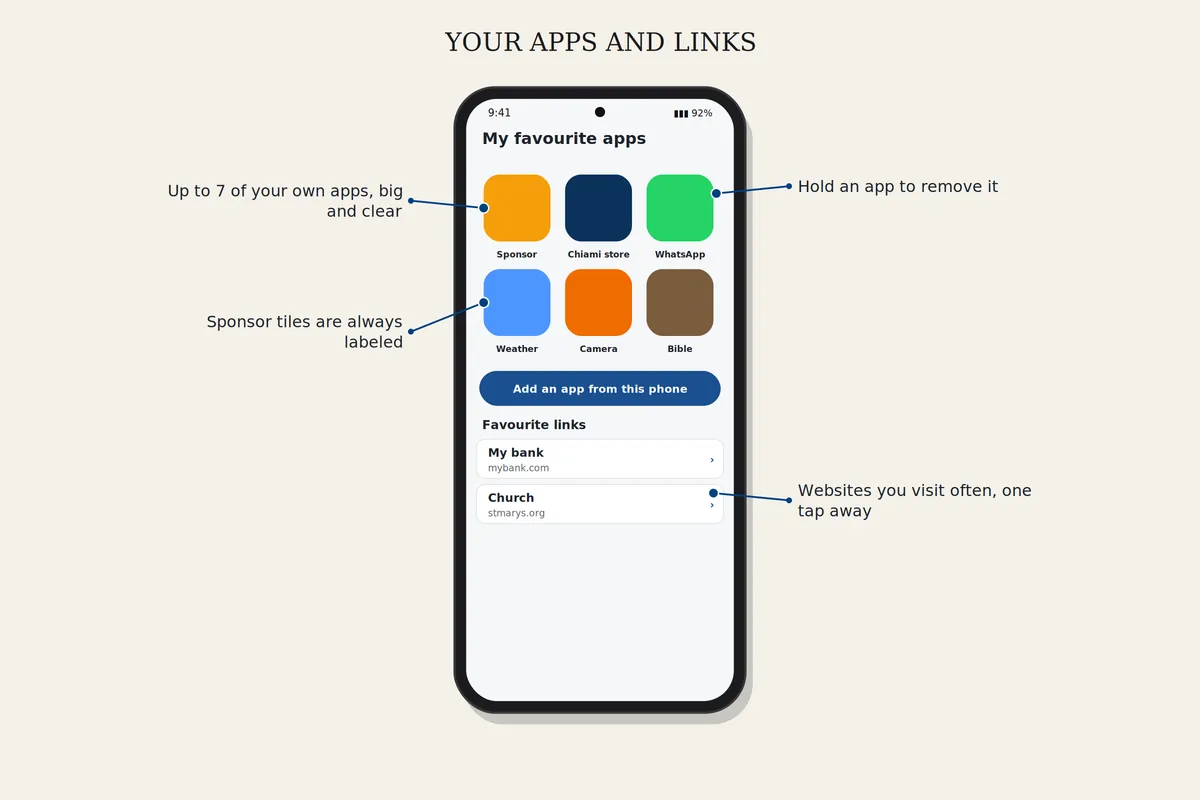
แตะไอคอนลิงก์บนหน้าจอหลักเพื่อเปิดเว็บไซต์ที่บันทึกไว้ แตะ + เพื่อเพิ่ม
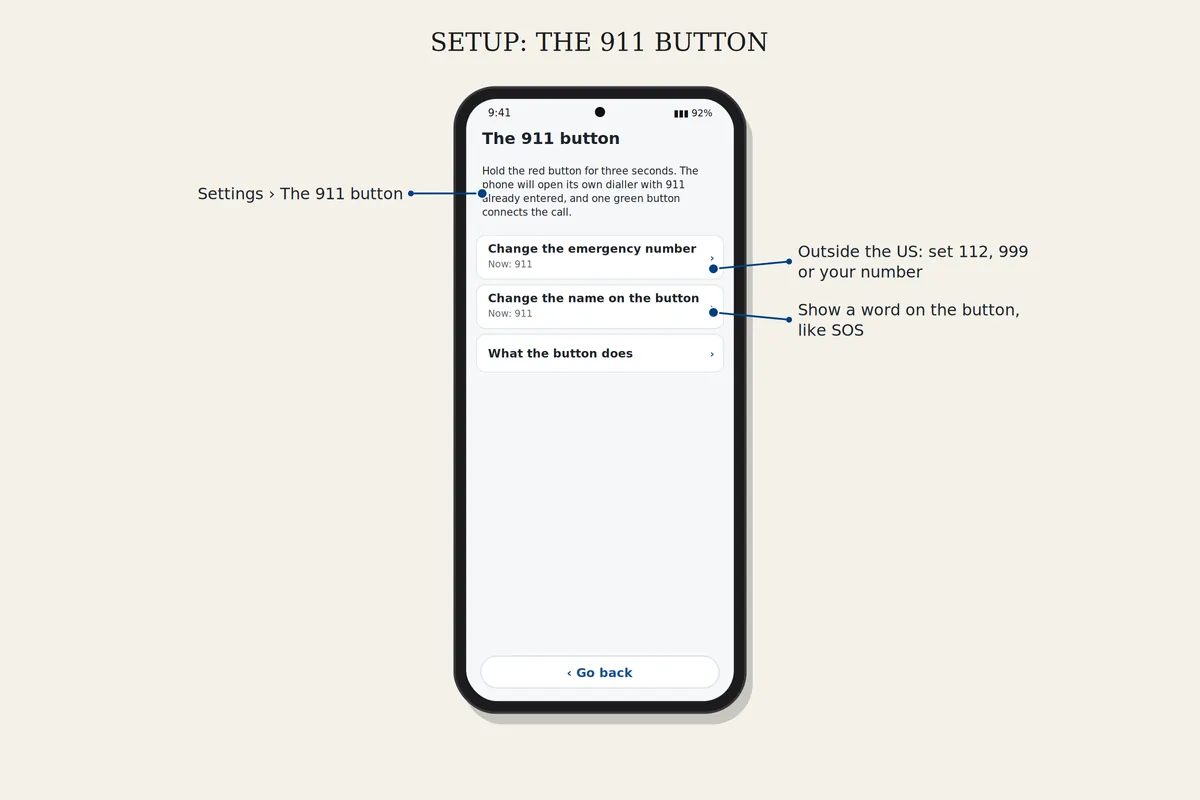
เปิดการตั้งค่า ปุ่ม 911 เปลี่ยนเบอร์ฉุกเฉินของประเทศคุณ คำบนปุ่ม หรืออ่านว่าปุ่มทำอะไร เมื่อจะใช้ให้กดปุ่มค้างสามวินาที
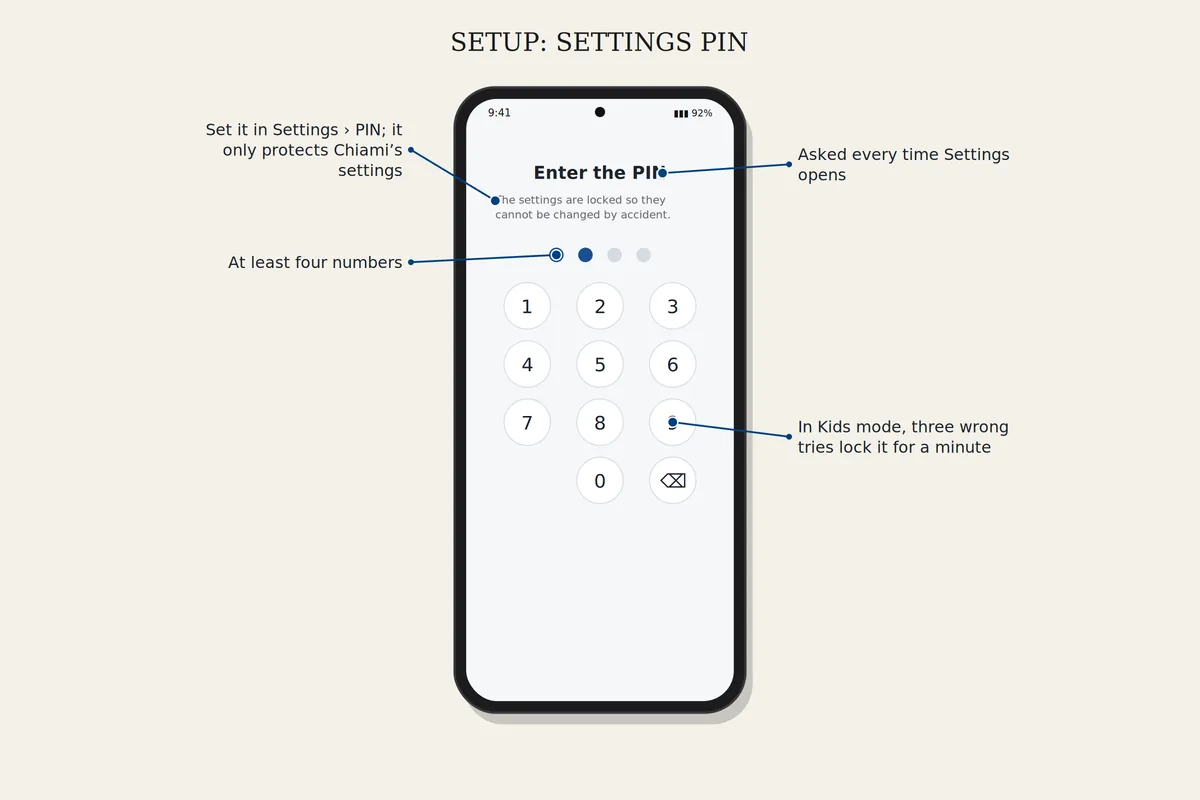
เปิดการตั้งค่า PIN เลือกตัวเลขอย่างน้อยสี่หลักแล้วพิมพ์อีกครั้ง การตั้งค่าจะขอ PIN ทุกครั้ง ป้องกันเฉพาะการตั้งค่าของ Chiami ไม่ได้ล็อกตัวเครื่อง
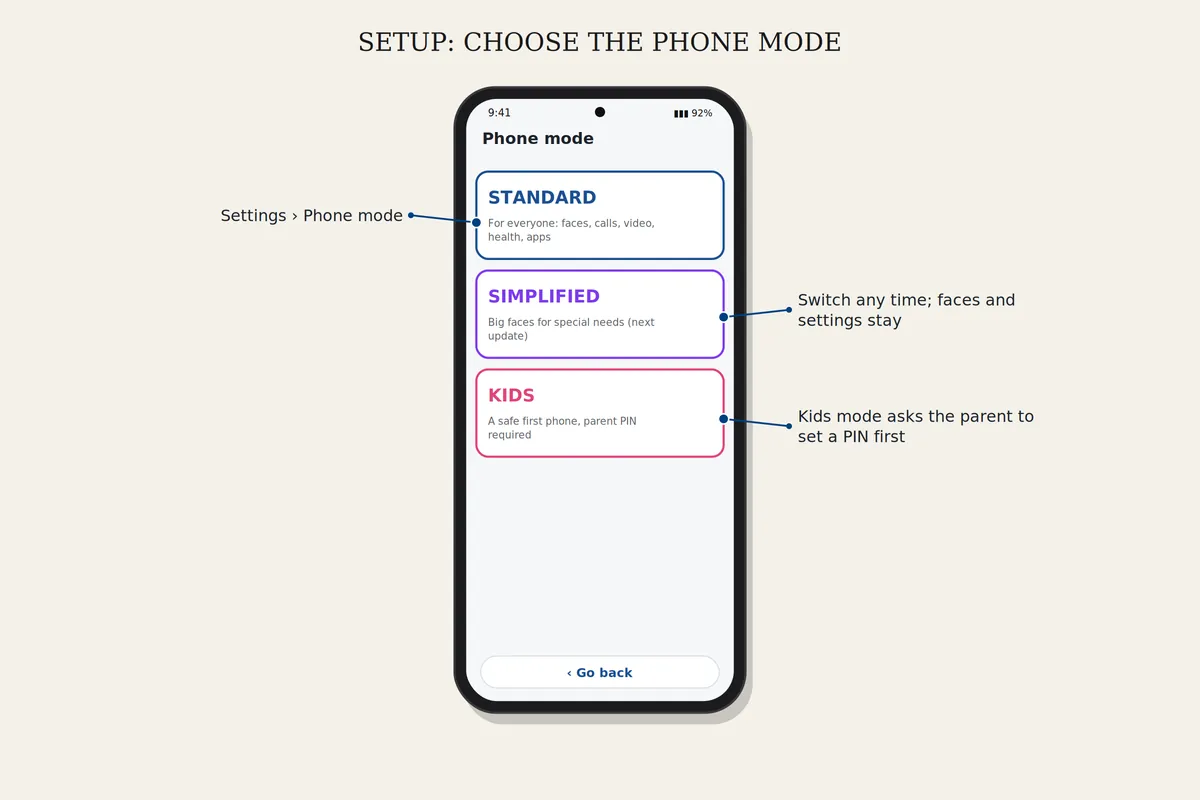
เปิด “การตั้งค่า” แล้ว “โหมดโทรศัพท์” แล้วเลือกโหมด โหมดเด็กและโหมดแบบง่ายจะขอ PIN ก่อน ใบหน้าและการตั้งค่าของคุณยังอยู่เมื่อเปลี่ยนโหมด
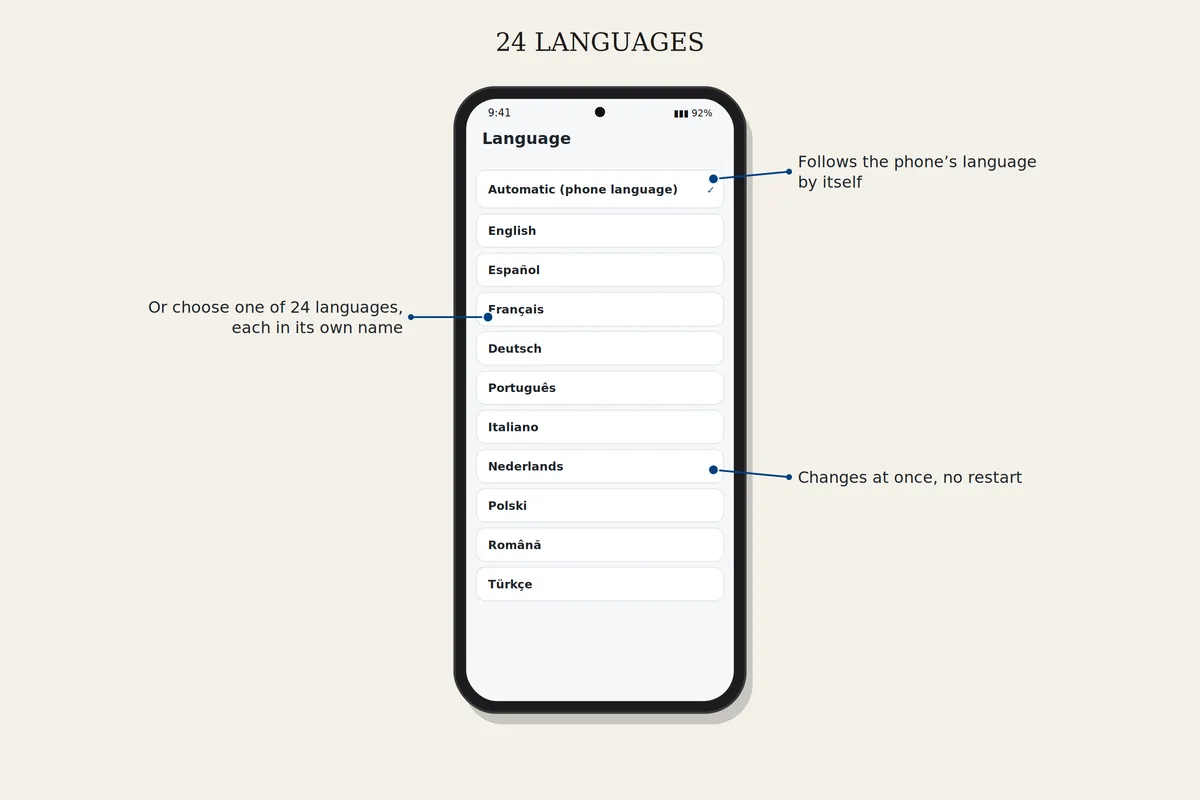
เปิดการตั้งค่า ภาษา อัตโนมัติใช้ภาษาตามโทรศัพท์ หรือเลือกจาก 24 ภาษา เปลี่ยนทันที
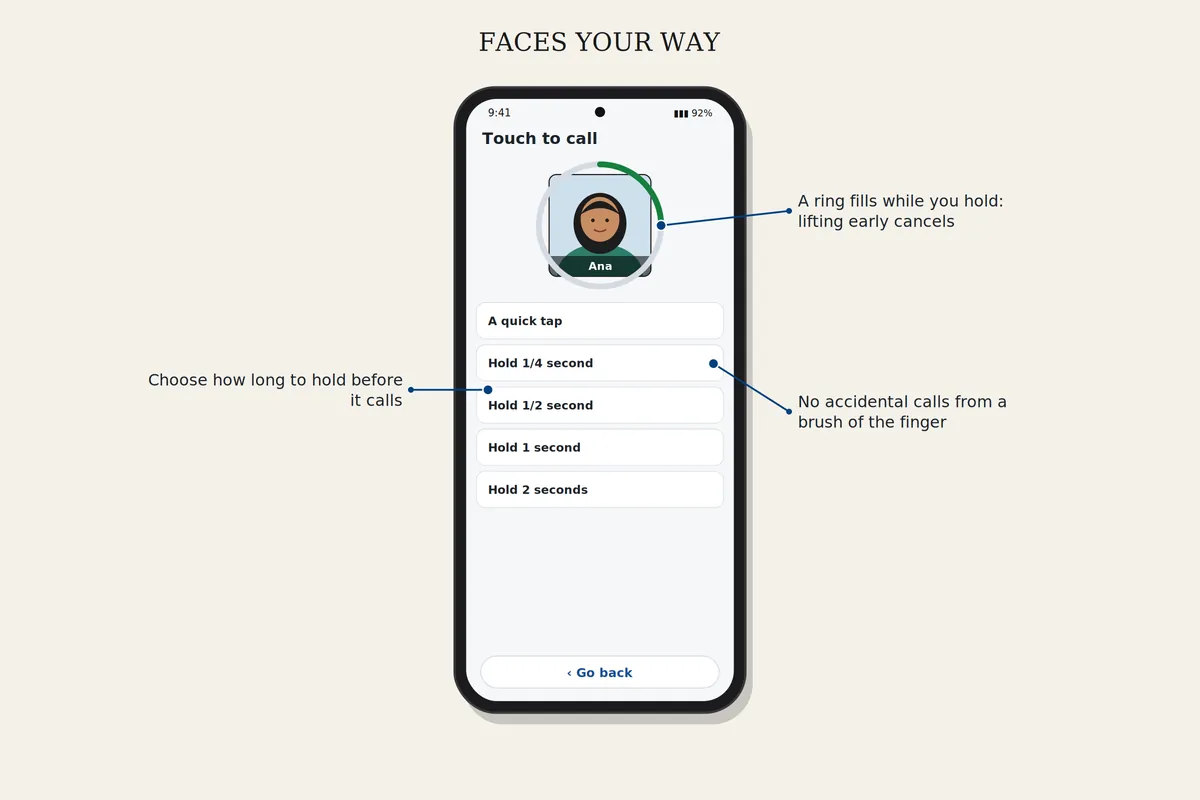
เปิด “การตั้งค่า” แล้ว “การแตะใบหน้า” แล้วเลือก “ทันที” หรือ “หนึ่งในแปดวินาที” สายจะโทรออกเมื่อคุณยกนิ้วขึ้น หรือวางนิ้วค้างบนใบหน้าหนึ่งวินาที แล้วการตั้งค่าของคนนั้นจะเปิดขึ้น
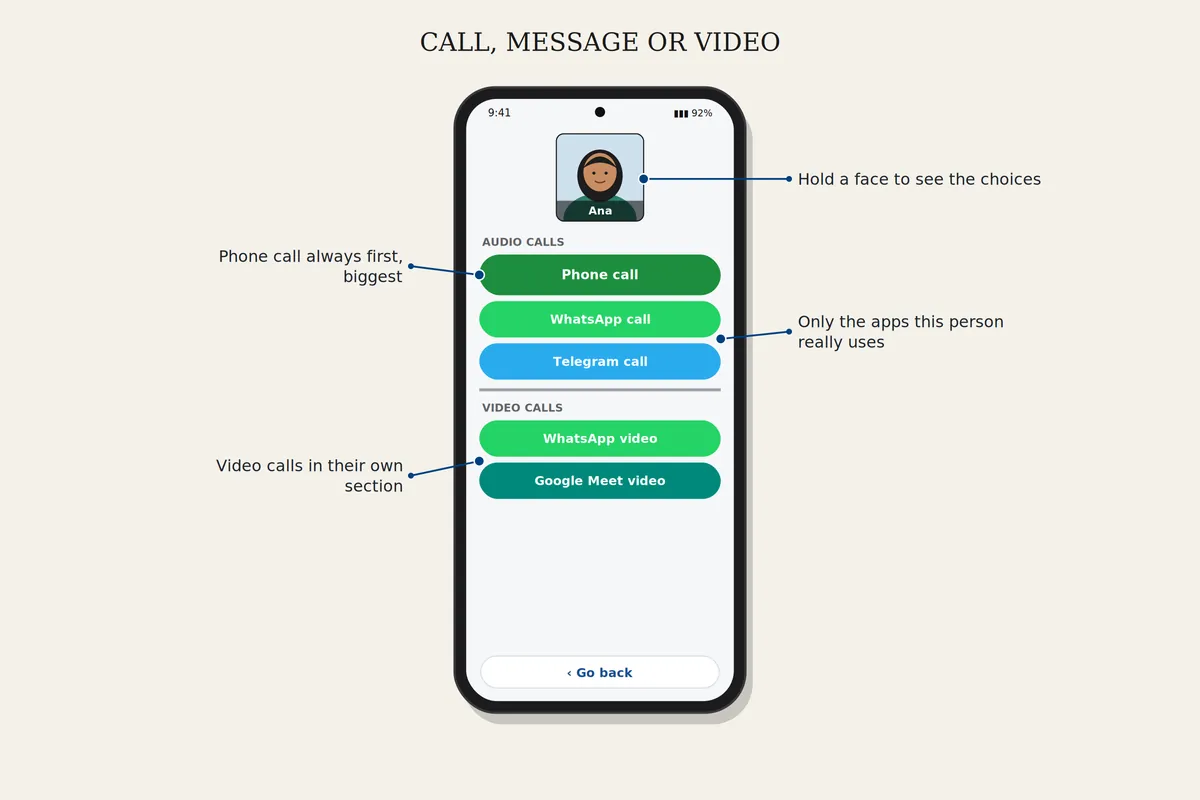
เลือก “โทร” “ข้อความ” หรือ “วิดีโอคอล” ที่ด้านบนของหน้าจอหลัก แล้วแตะใบหน้า หากต้องการเลือกแอปที่ใช้กับคนหนึ่ง ให้วางนิ้วค้างบนใบหน้าของเขาหนึ่งวินาที (ในโหมดมาตรฐาน) แสดงเฉพาะแอปที่คนนั้นใช้จริง
ยังติดอยู่? เขียนมาที่ support@chiami.net บอกยี่ห้อโทรศัพท์และสิ่งที่คุณเห็นบนหน้าจอ