
Cài đặt Chiami
Làm theo các bước trên trang tải xuống. Cảnh báo của Chrome về loại tệp là bình thường với ứng dụng cài từ trang web.
Câu trả lời ngắn, từng chủ đề một.
Làm theo các bước trên trang tải xuống. Cảnh báo của Chrome về loại tệp là bình thường với ứng dụng cài từ trang web.
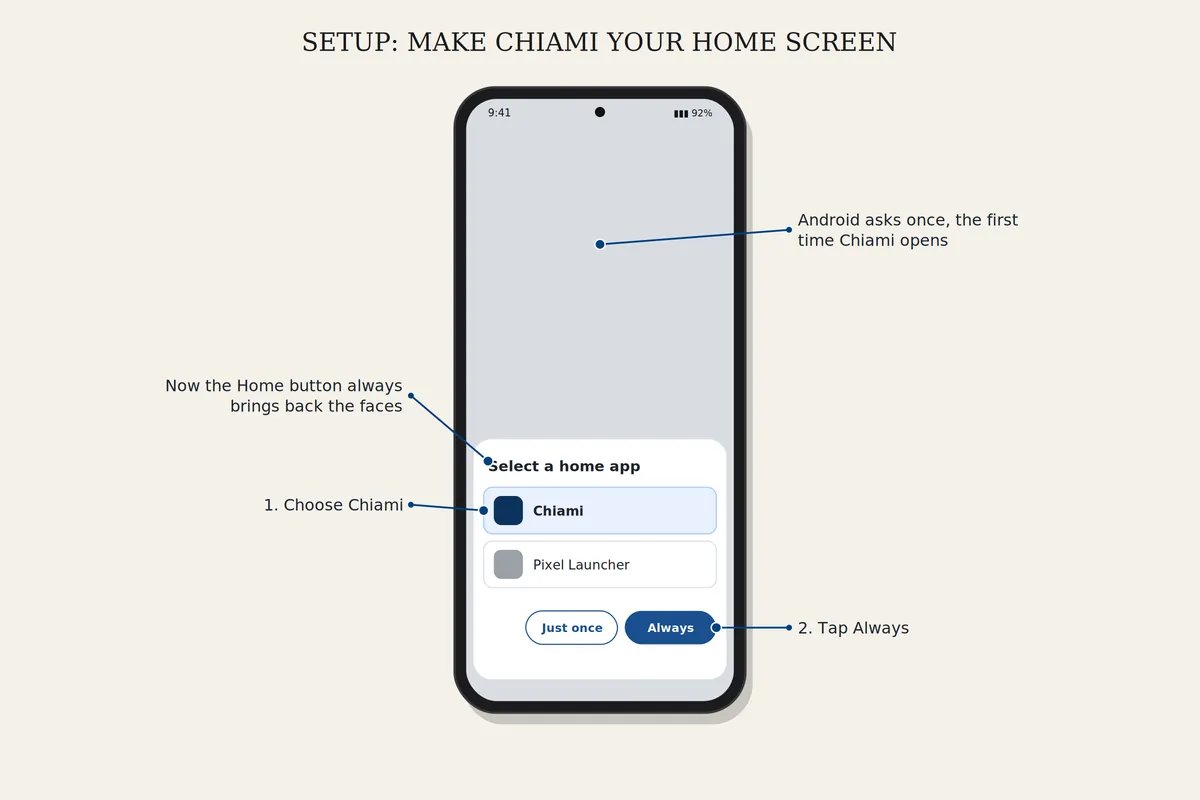
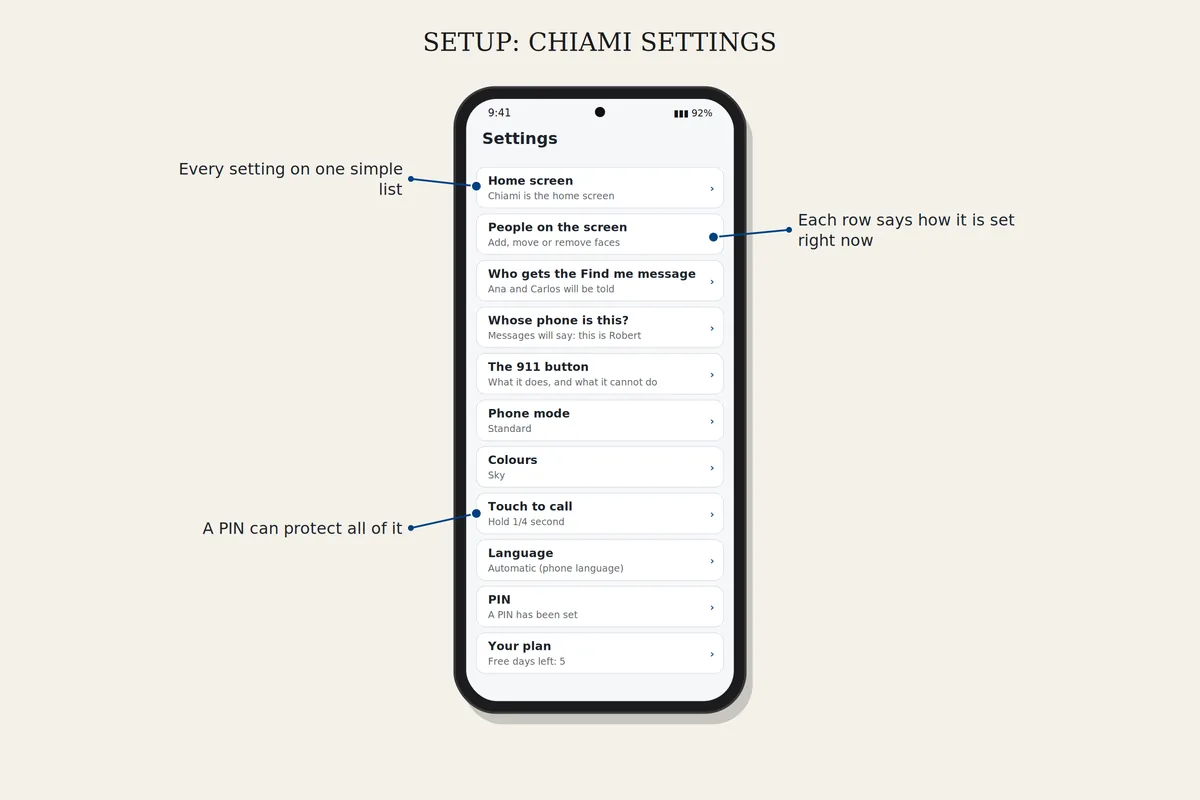
Mở Cài đặt của Chiami và chạm Màn hình chính. Nếu điện thoại không đổi, Android sẽ mở trang Ứng dụng mặc định: chạm Ứng dụng màn hình chính và chọn Chiami. Sau đó nút Trang chủ luôn đưa bạn về các khuôn mặt.
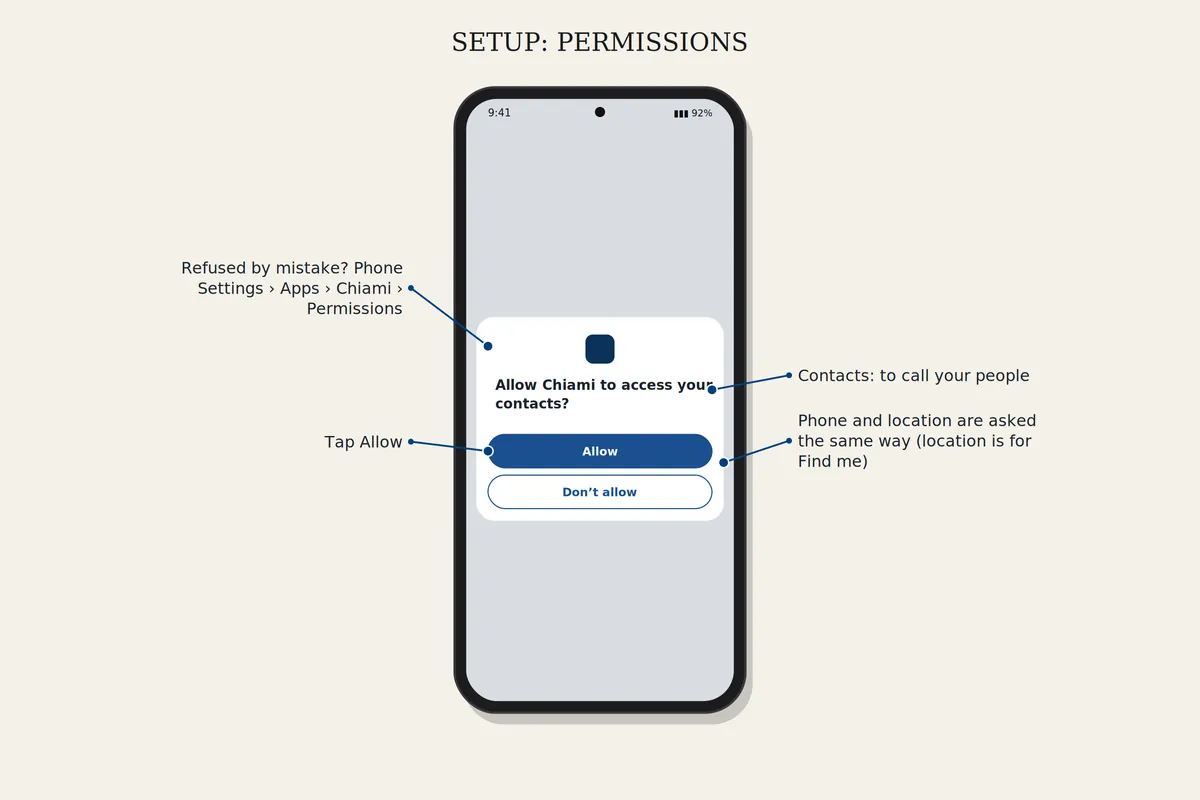
Chiami cần danh bạ (để gọi người thân), điện thoại (để thực hiện cuộc gọi) và vị trí (cho Tìm tôi). Nếu đã từ chối quyền nào, hãy mở Cài đặt điện thoại, Ứng dụng, Chiami, Quyền, và cho phép.
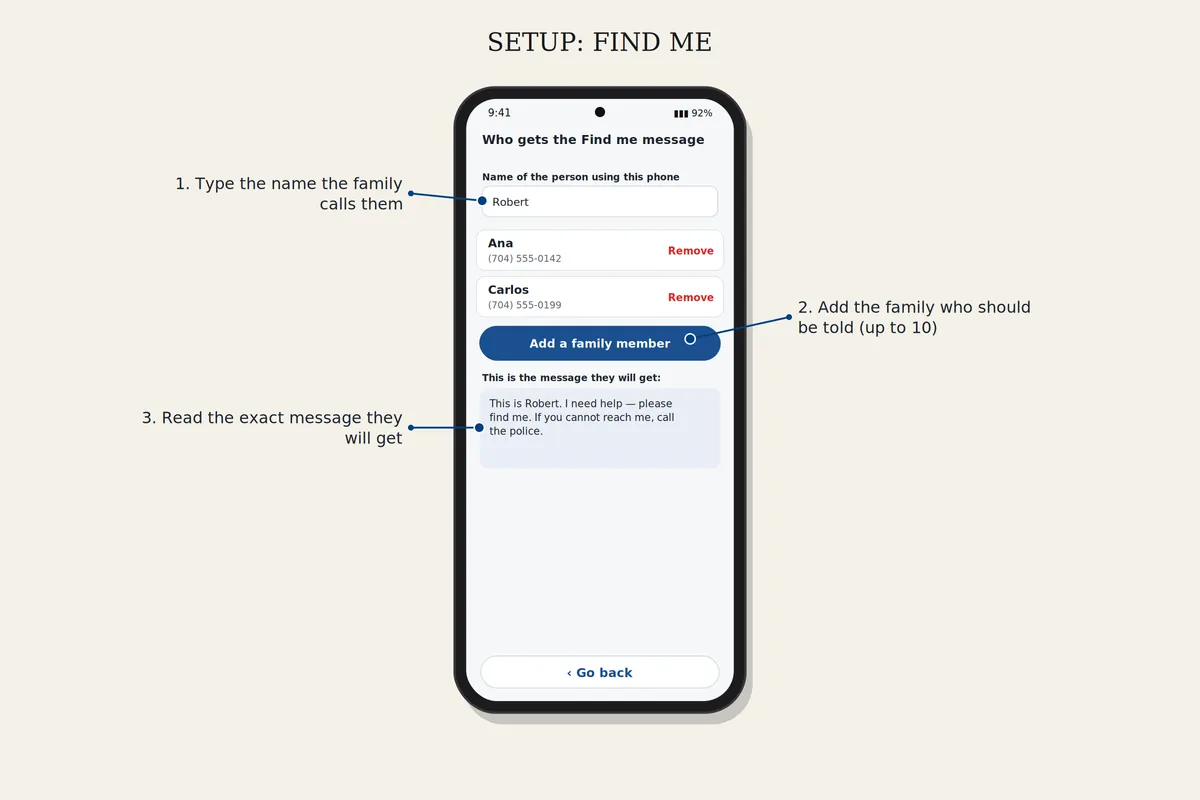
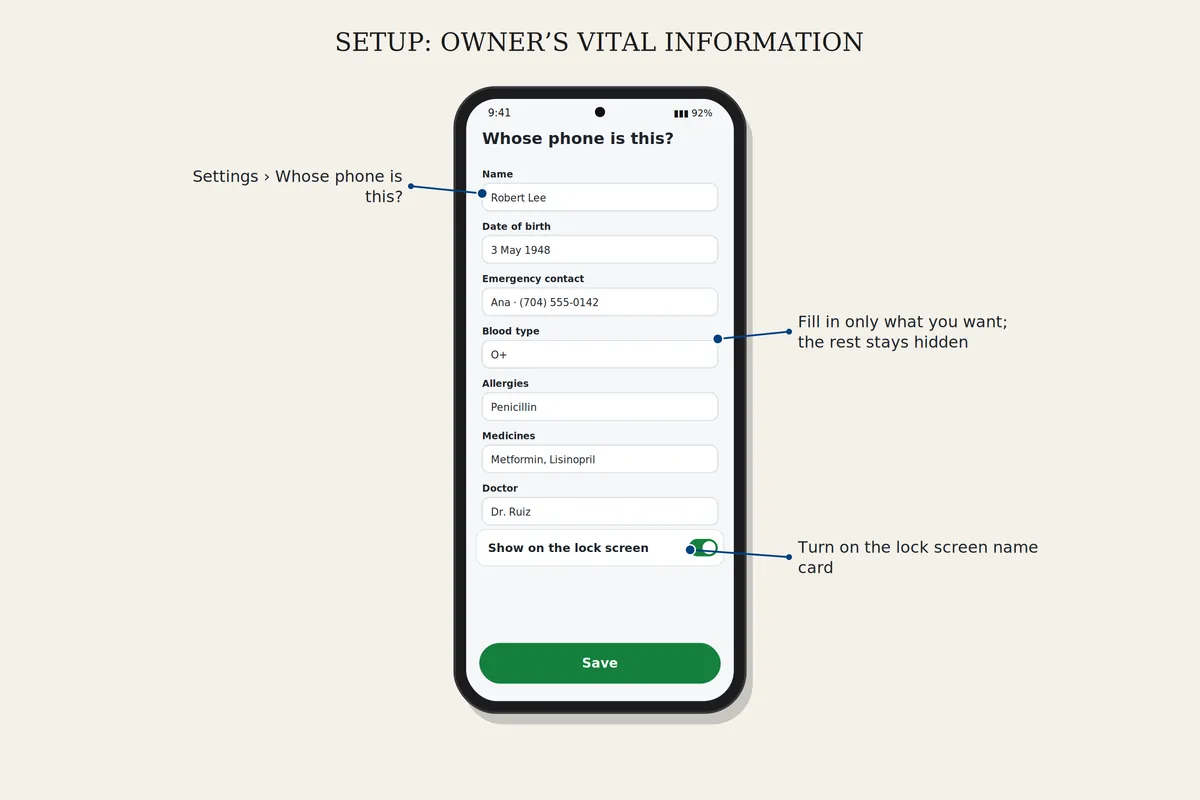
Trong Cài đặt, mở Ai nhận tin nhắn Tìm tôi và thêm gia đình bạn. Sau đó mở Điện thoại này của ai? và nhập tên chủ máy, để tin nhắn cho biết ai gửi.
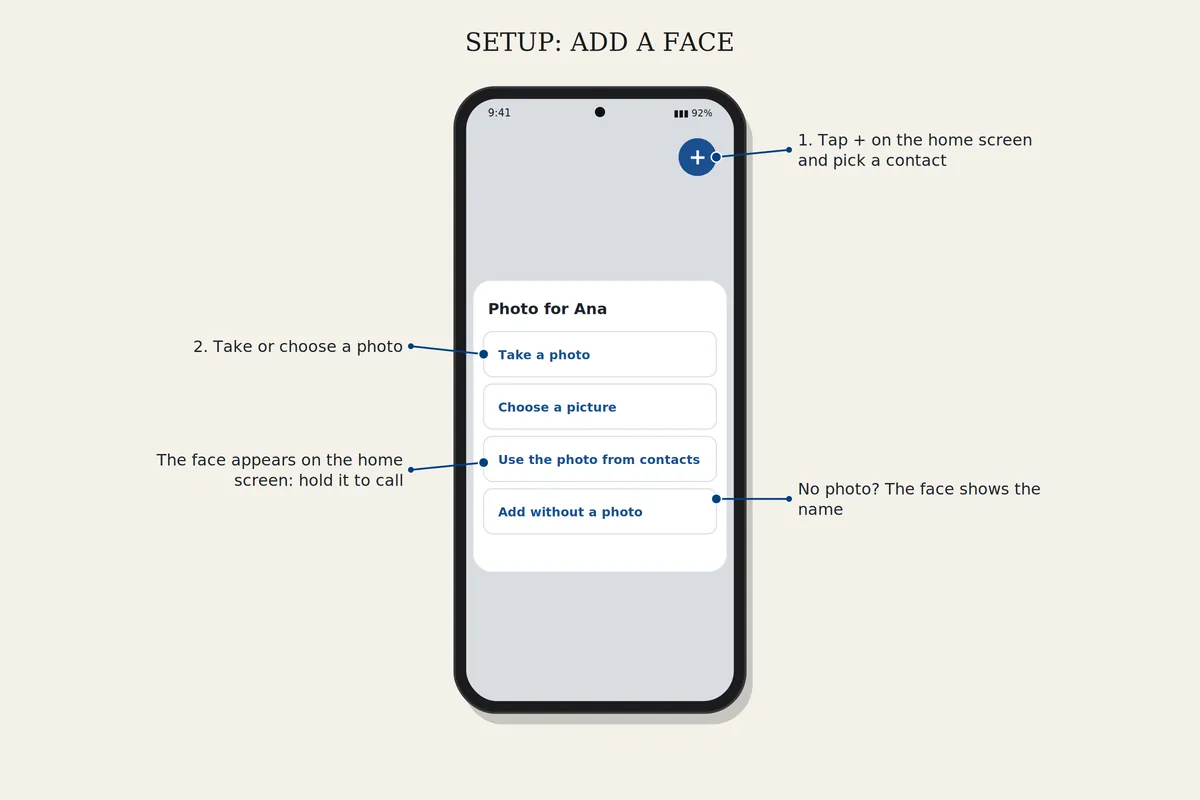
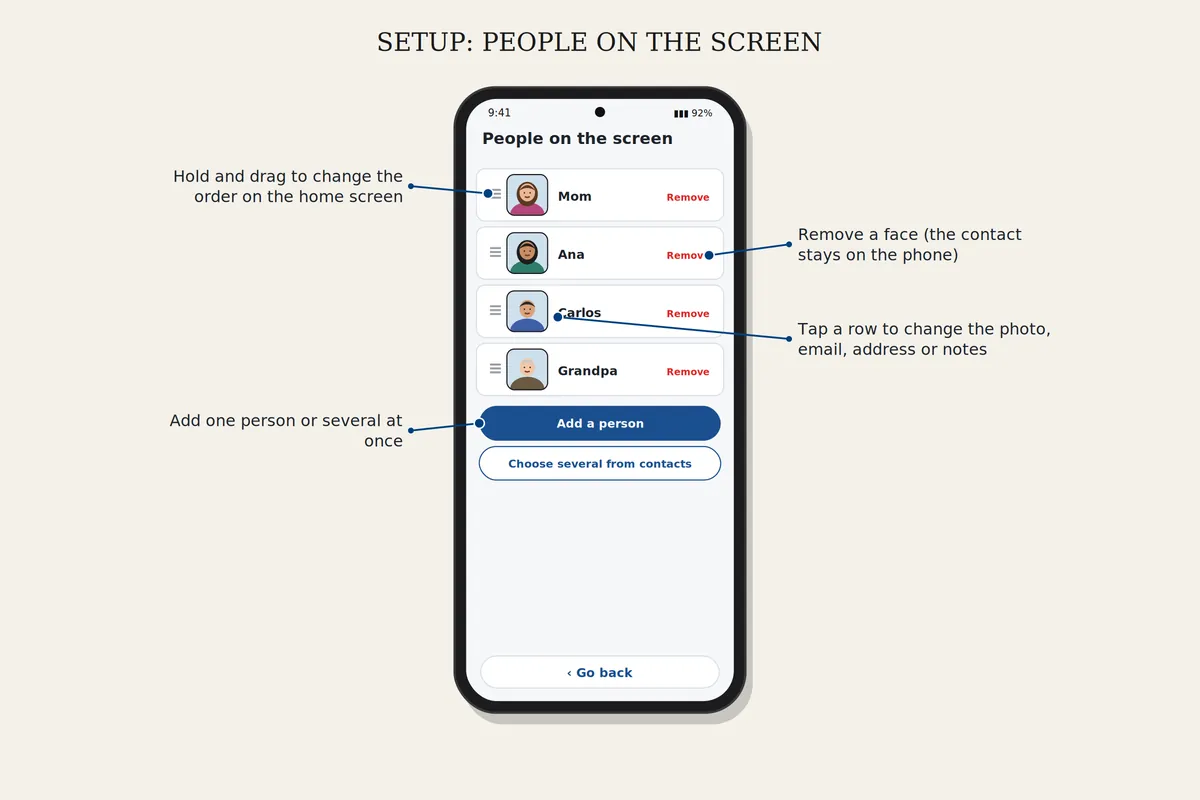
Chạm + trên màn hình chính, chọn một liên hệ và một ảnh. Để di chuyển, xóa hoặc đổi ảnh, mở Cài đặt, Người trên màn hình.
Cỡ chữ của điện thoại đang rất lớn. Giảm một bậc trong Cài đặt điện thoại, Màn hình, Cỡ chữ. Chiami vẫn dễ đọc.
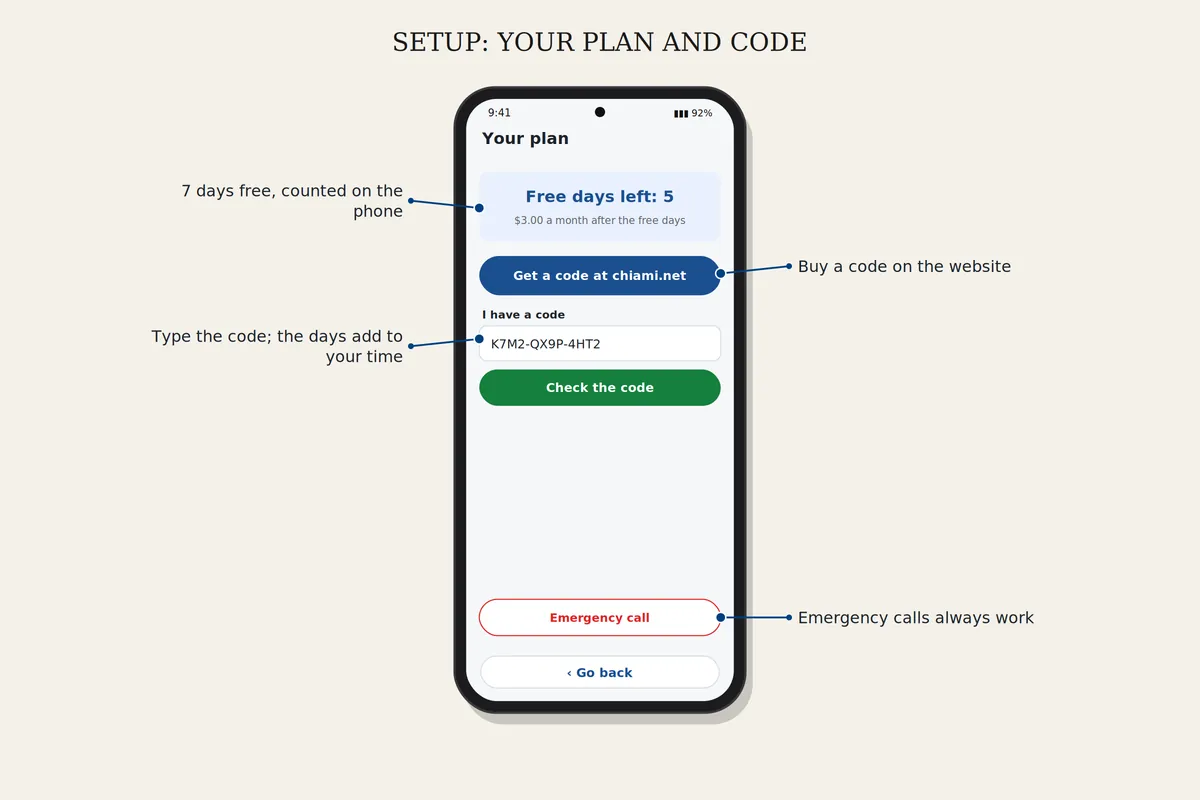
Mở Cài đặt, Gói của bạn, Tôi có mã. Nhập mã và xác nhận. Điện thoại cần internet cho lần kiểm tra này. Số ngày được cộng vào thời gian còn lại của bạn.
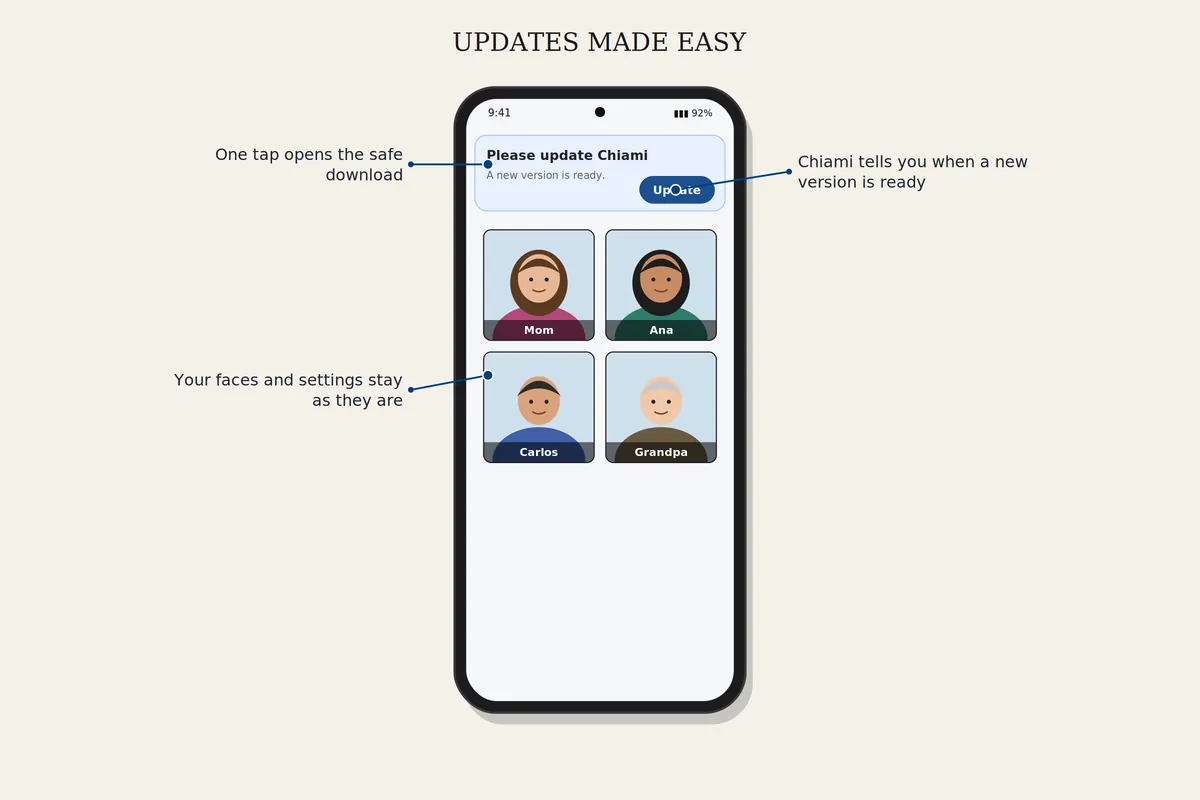
Khi Chiami hiện Cập nhật, hãy chạm và làm theo các bước như lần tải đầu tiên. Khuôn mặt và cài đặt của bạn vẫn giữ nguyên.
Cài đặt là danh sách các trang đơn giản. Nếu bị lạc, chạm Quay lại. Có thể bảo vệ cài đặt bằng mã PIN.
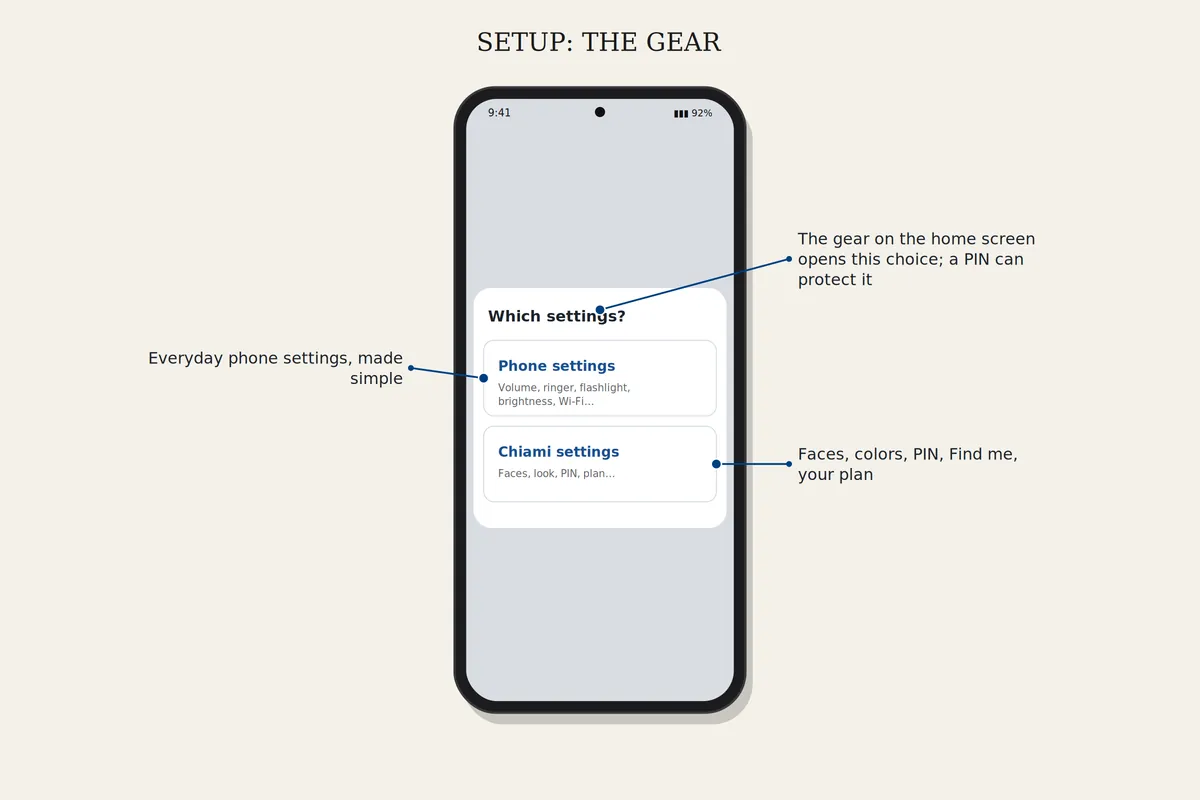
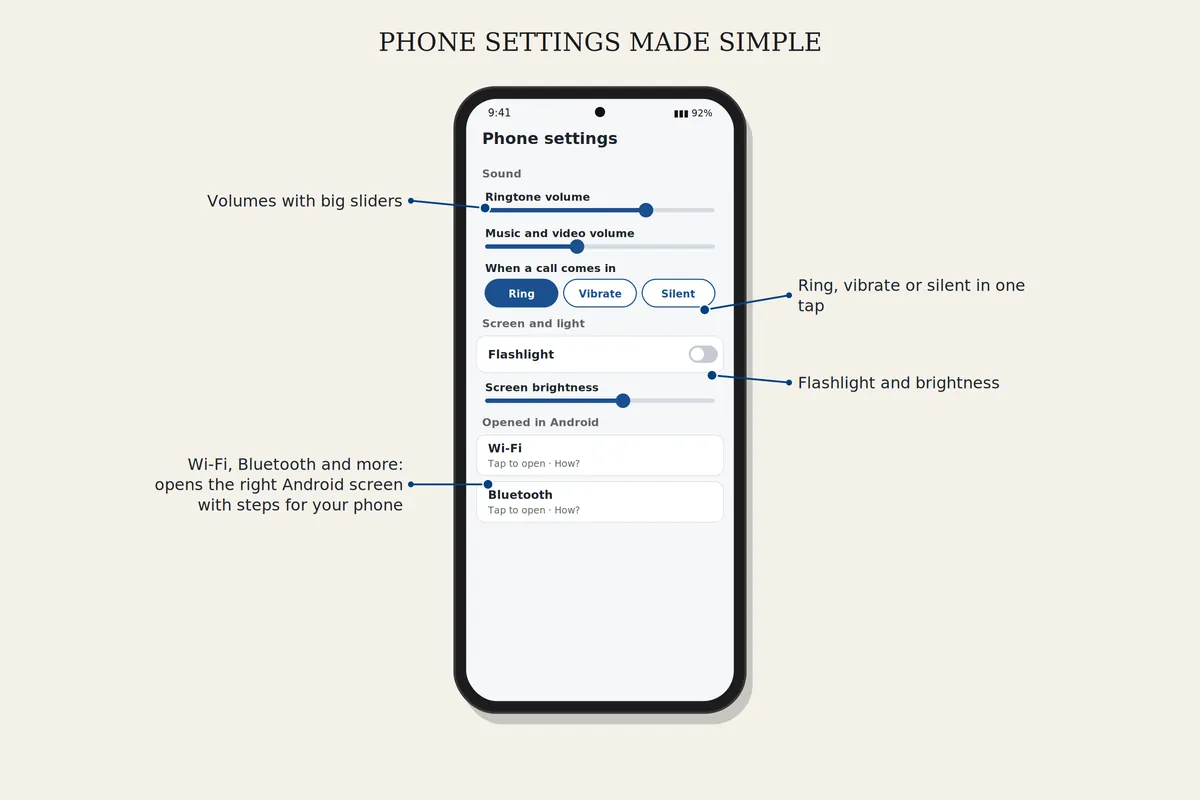
Biểu tượng bánh răng mở Cài đặt điện thoại hoặc Cài đặt Chiami. Âm lượng, đổ chuông hoặc im lặng, đèn pin và độ sáng thay đổi ngay tại đó. Với Wi-Fi, Bluetooth và các mục khác, Chiami mở đúng màn hình Android và hiện các bước cho điện thoại của bạn.
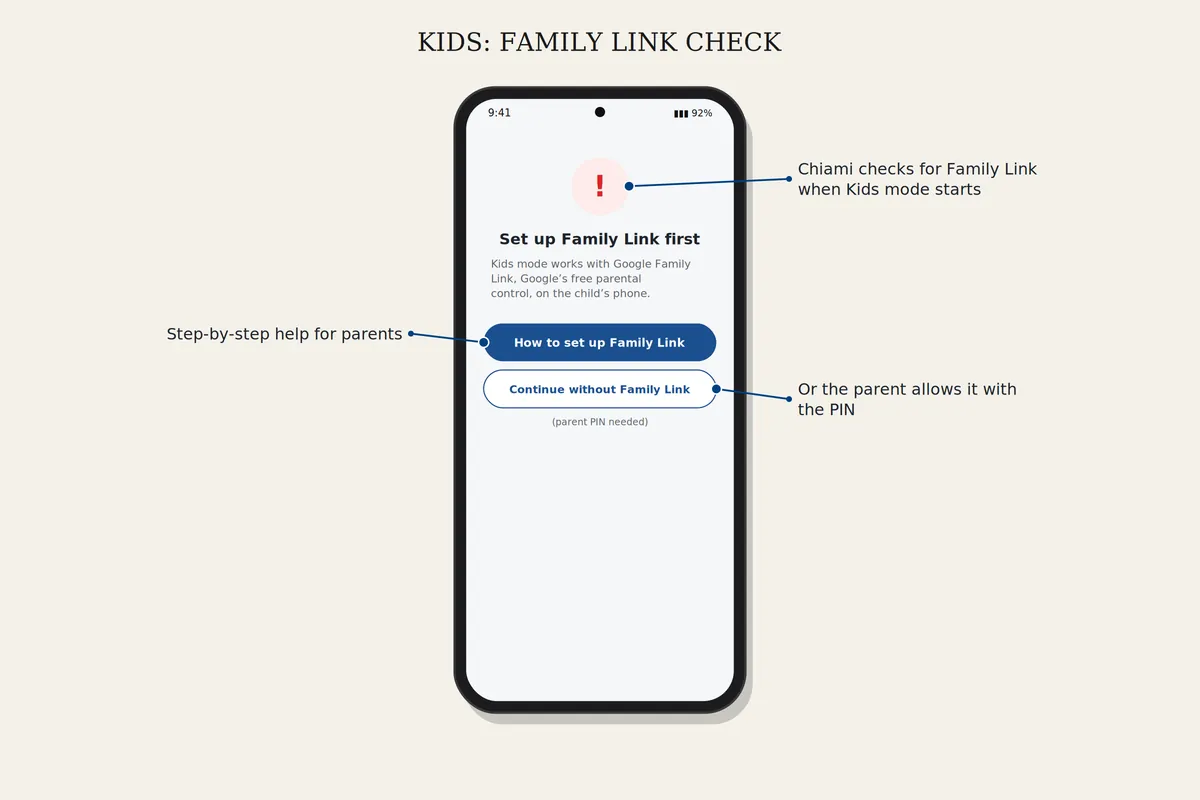
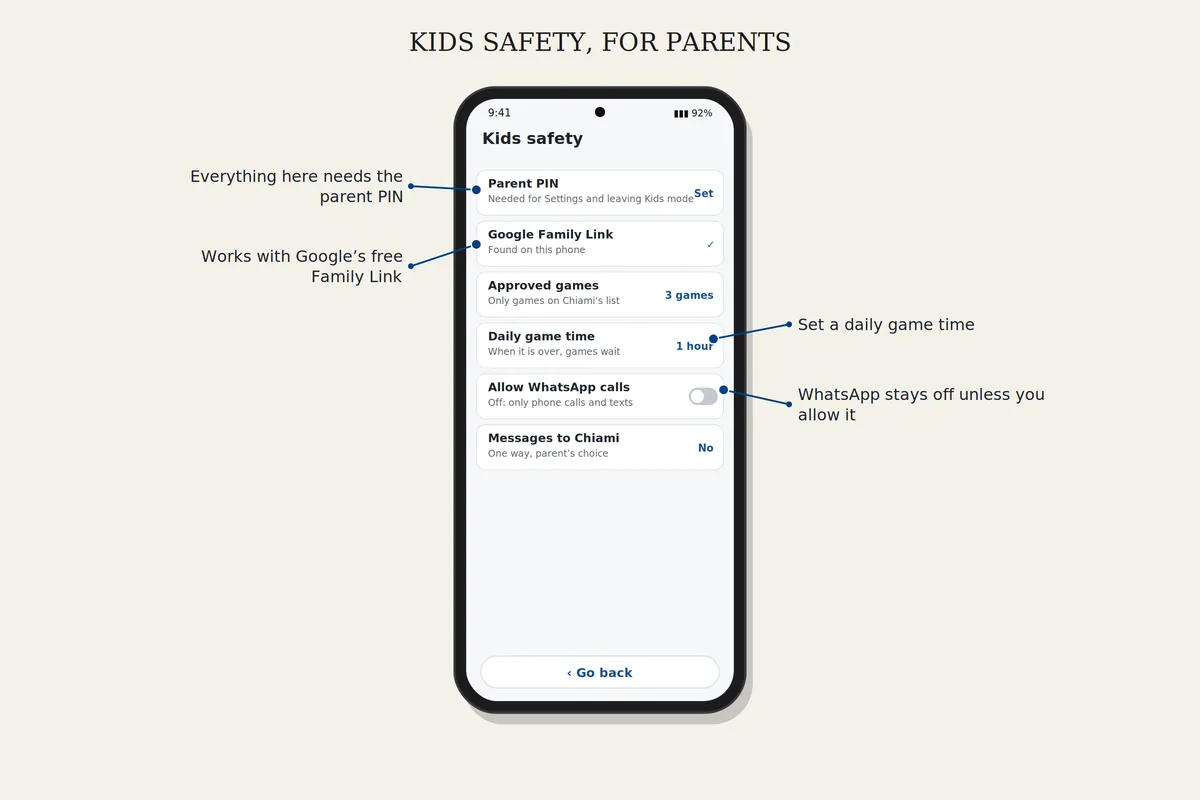
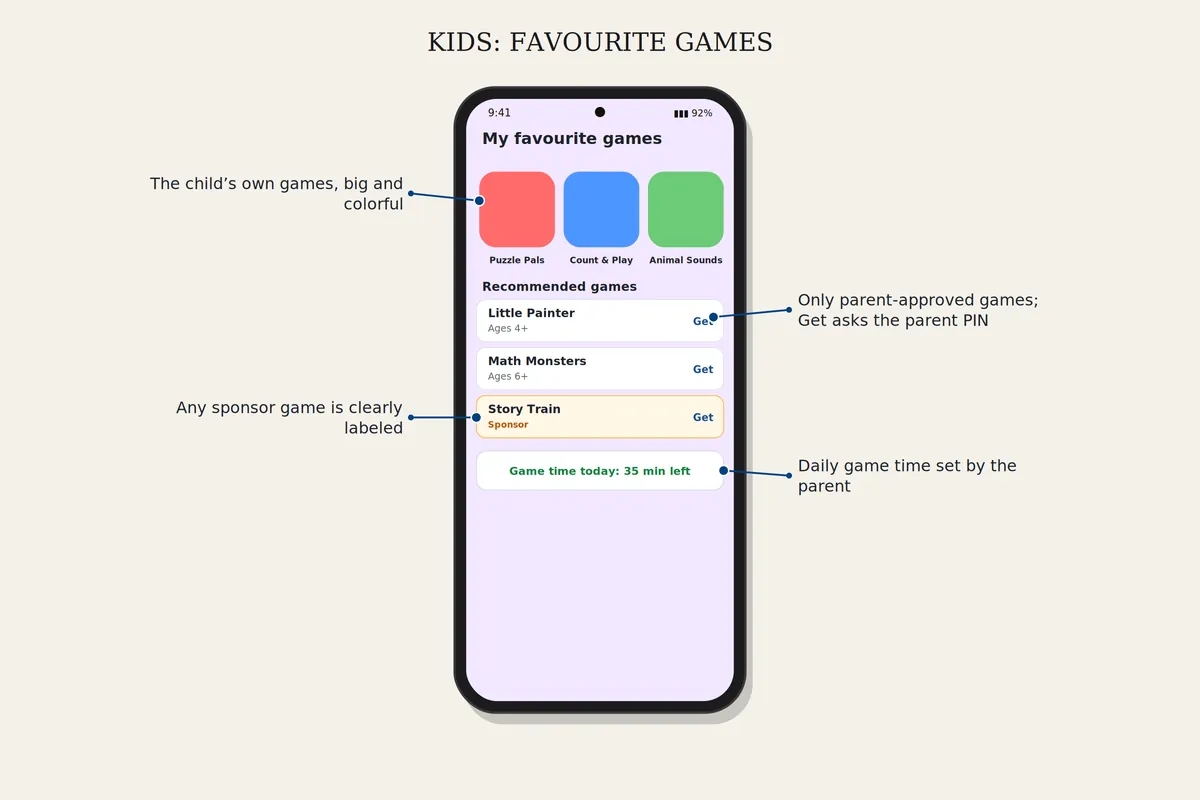
Chọn chế độ Trẻ em trong Cài đặt và đặt mã PIN của cha mẹ. Thiết lập Google Family Link cho bé, hoặc dùng quyền cho phép của cha mẹ. Thêm trò chơi từ Trò chơi đề xuất và đặt thời gian chơi mỗi ngày.
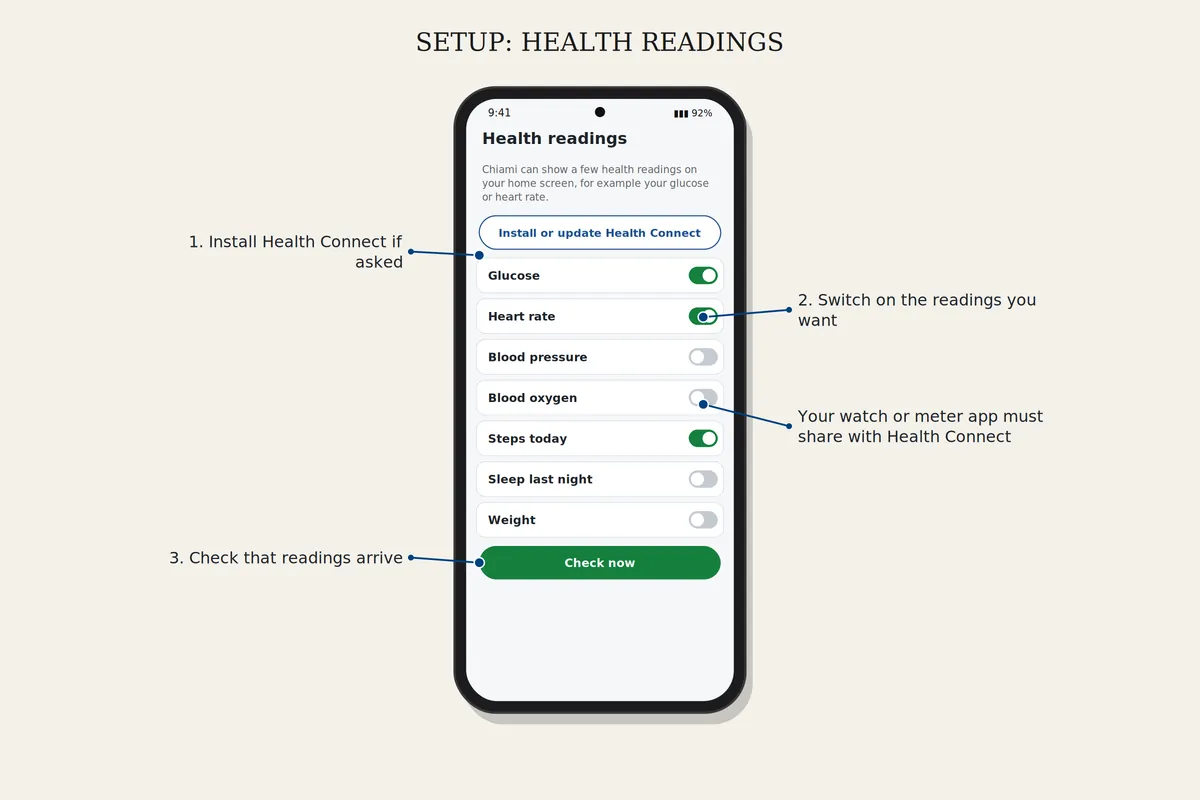
Mở Cài đặt, Chỉ số sức khỏe, và bật những chỉ số bạn muốn. Cài Health Connect nếu điện thoại yêu cầu. Ứng dụng của đồng hồ hoặc máy đo phải chia sẻ dữ liệu với Health Connect.
Mở Cài đặt, Điện thoại này của ai? Điền những gì bạn muốn; ô trống được ẩn. Bạn cũng có thể hiện thẻ tên trên màn hình khóa.
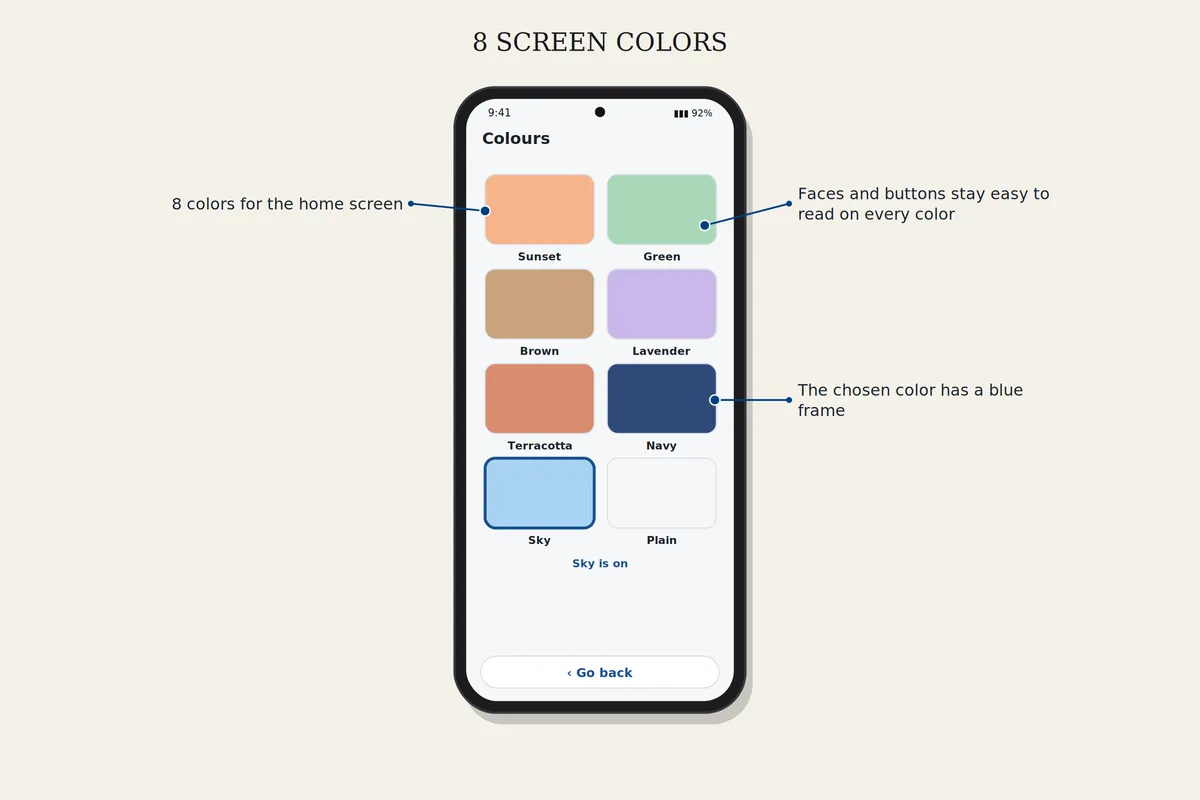
Đổi khung của khuôn mặt trong Cài đặt, Người trên màn hình. Đổi màu màn hình trong Cài đặt, Màu sắc. Bản thân các ảnh không bao giờ thay đổi.
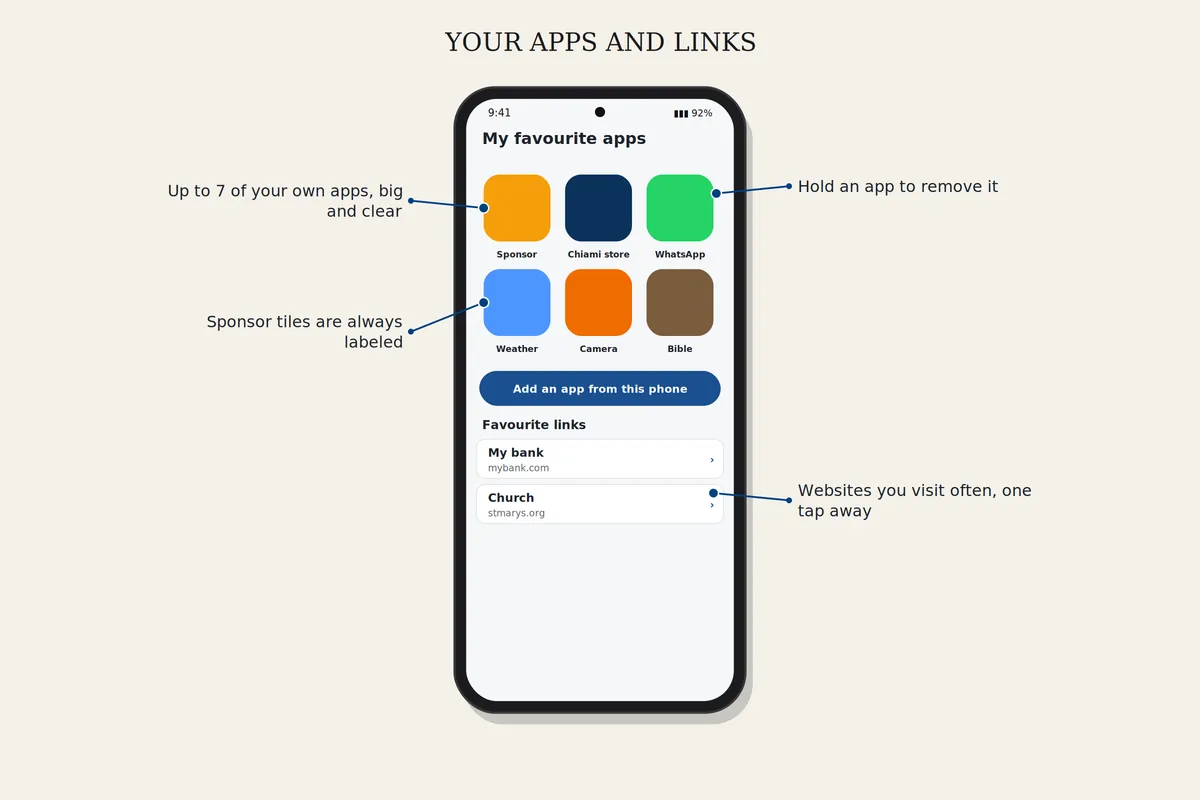
Chạm biểu tượng liên kết trên màn hình chính để mở các trang đã lưu. Chạm + để thêm trang mới.
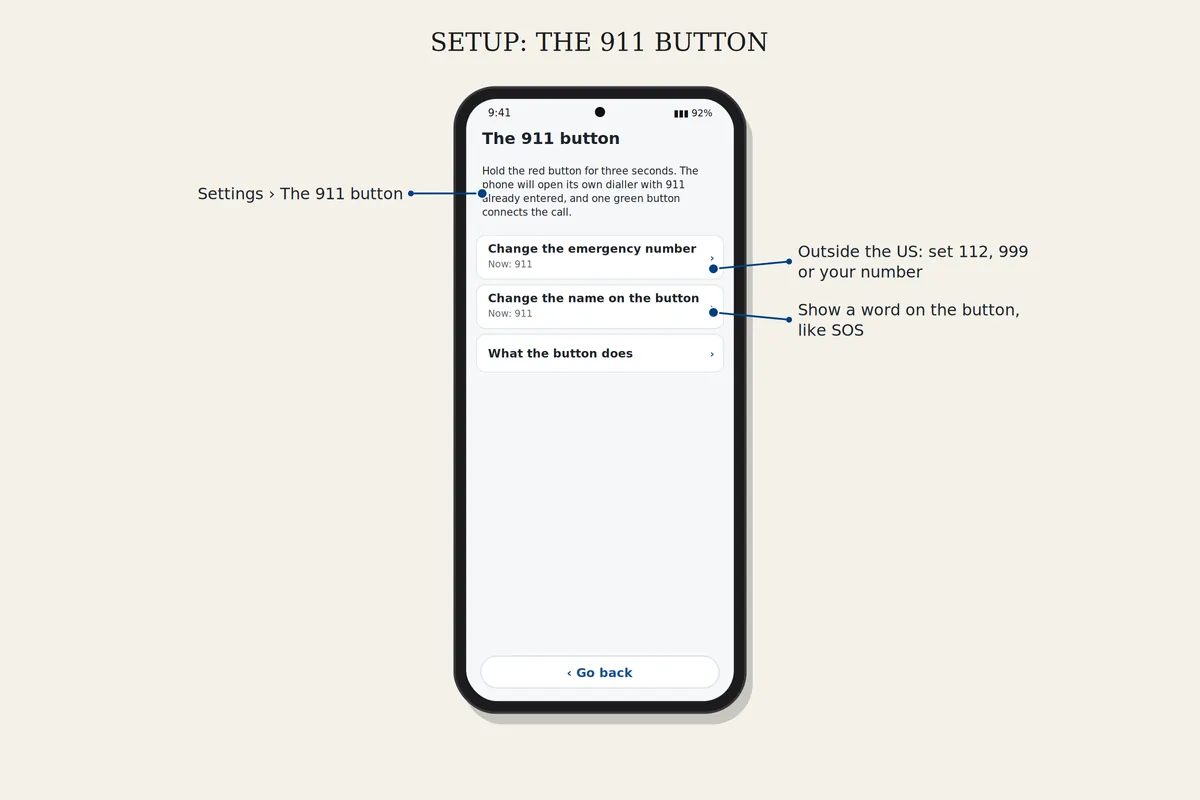
Mở Cài đặt, Nút 911. Đổi số khẩn cấp của nước bạn, chữ trên nút, hoặc đọc nút làm gì. Để dùng, giữ nút ba giây.
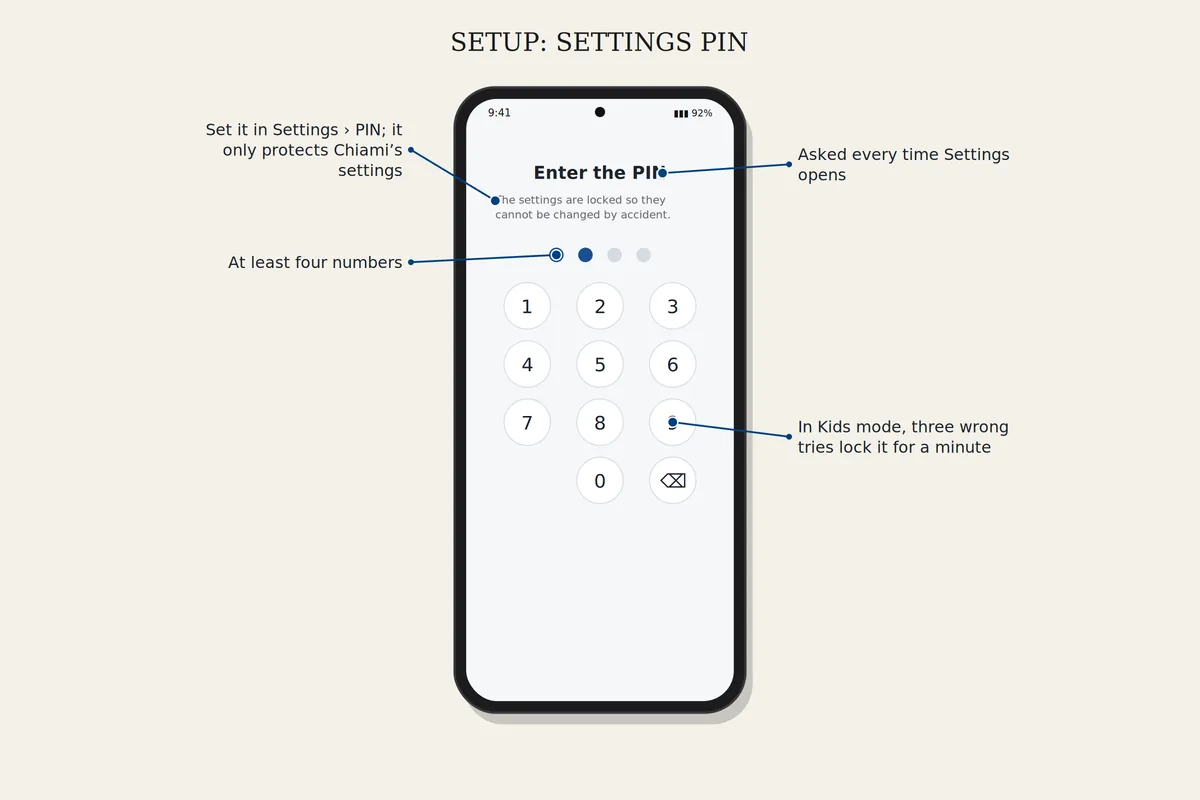
Mở Cài đặt, PIN, chọn ít nhất bốn số rồi nhập lại. Cài đặt sẽ hỏi mã PIN mỗi lần. Mã chỉ bảo vệ cài đặt của Chiami, không khóa điện thoại.
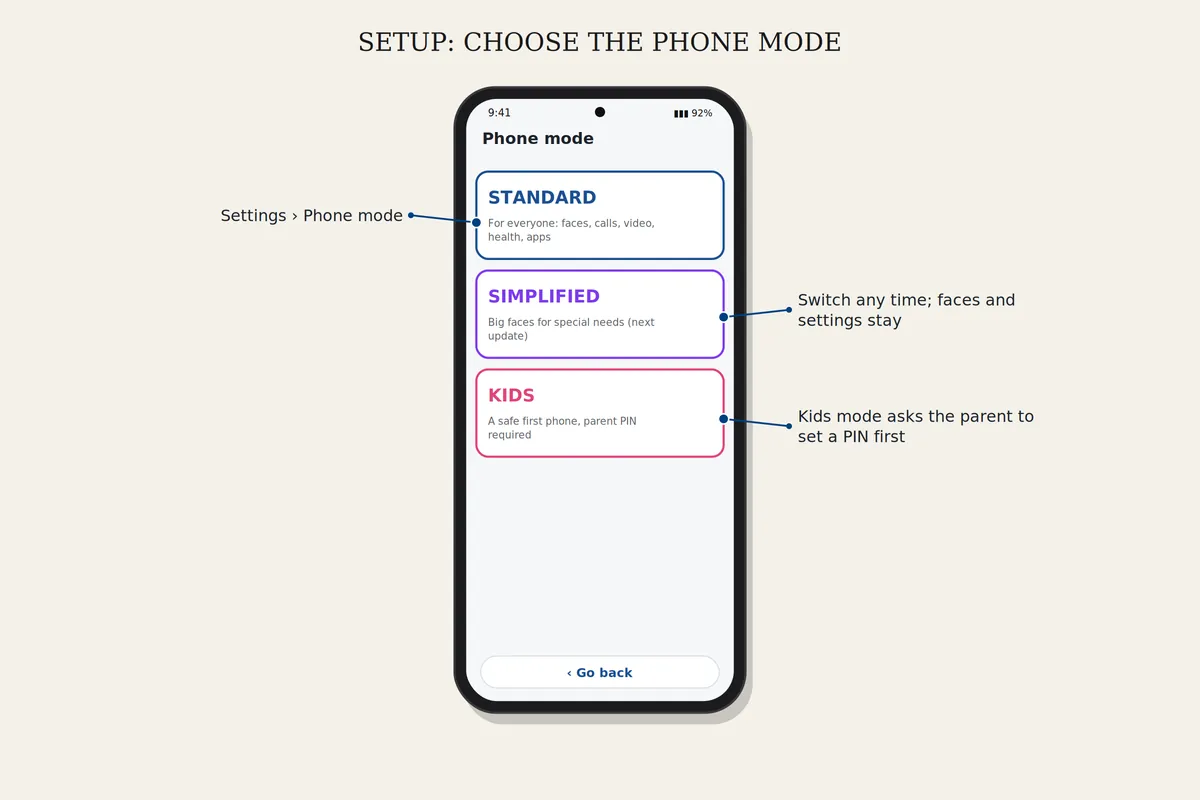
Mở Cài đặt, Chế độ điện thoại, rồi chọn chế độ. Chế độ Trẻ em và chế độ Đơn giản hoá sẽ hỏi mã PIN trước. Khuôn mặt và cài đặt của bạn vẫn giữ nguyên khi đổi.
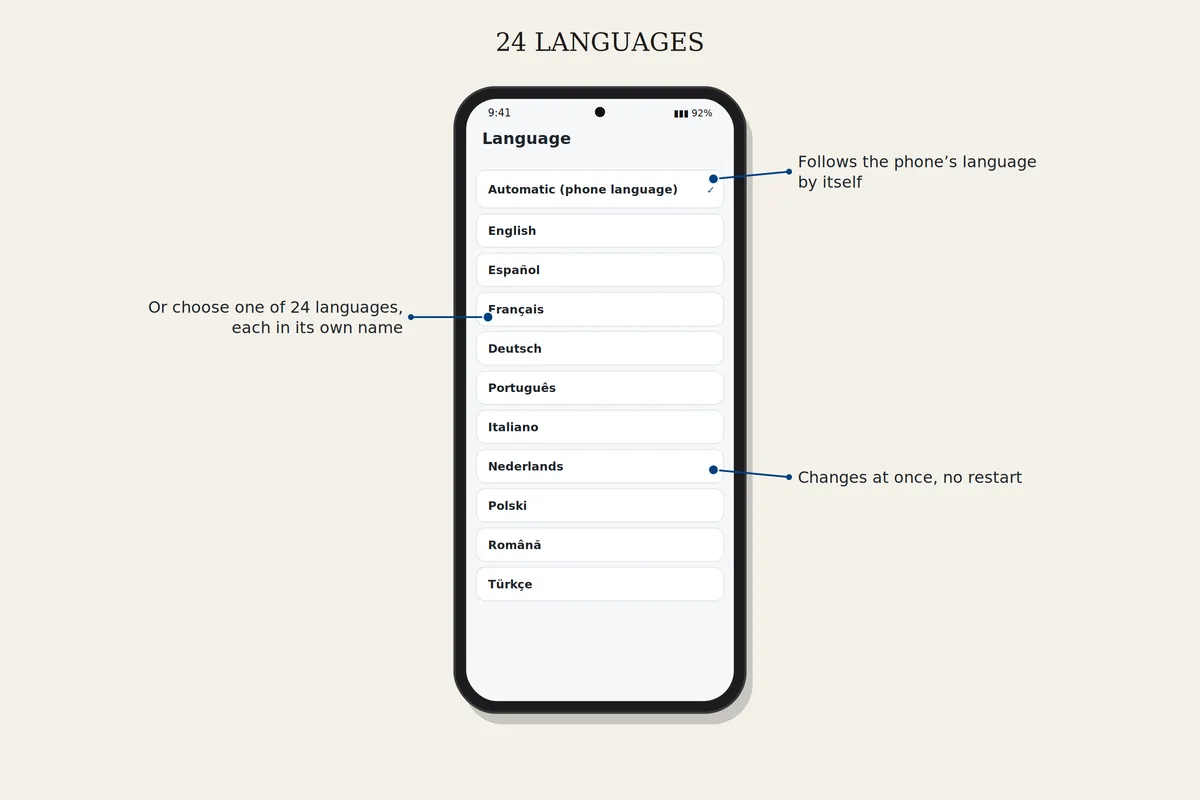
Mở Cài đặt, Ngôn ngữ. Tự động theo ngôn ngữ điện thoại, hoặc chọn một trong 24 ngôn ngữ. Đổi ngay lập tức.
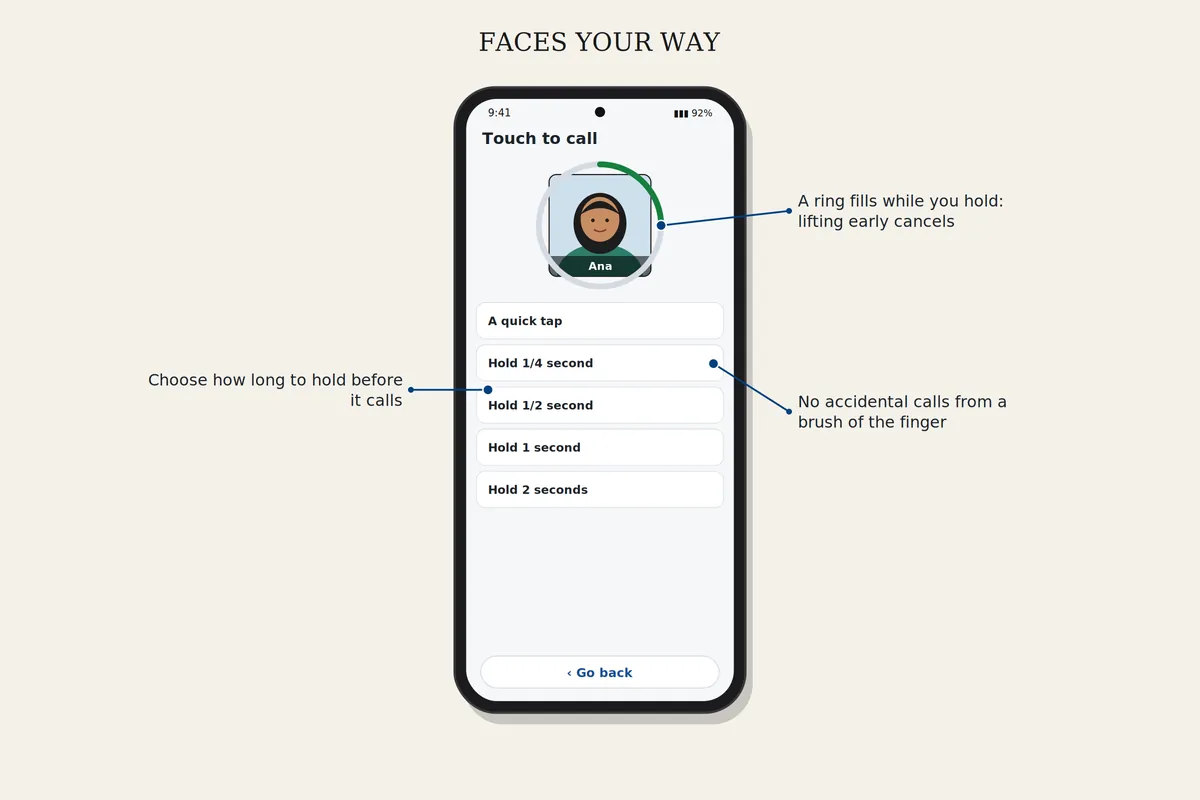
Mở Cài đặt, Chạm vào khuôn mặt, rồi chọn Ngay lập tức hoặc Một phần tám giây. Cuộc gọi đi khi bạn nhấc ngón tay lên. Hoặc giữ ngón tay trên một khuôn mặt một giây, và cài đặt riêng của người đó sẽ mở ra.
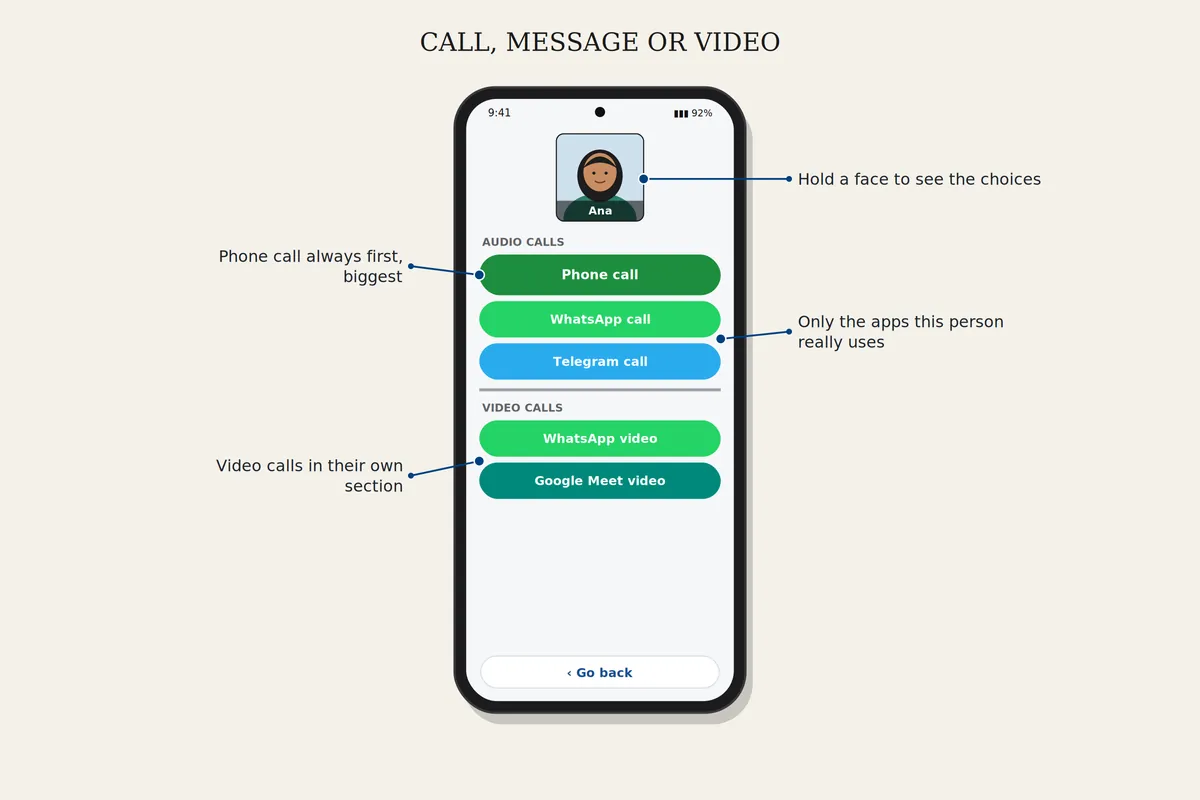
Chọn Gọi, Nhắn tin hoặc Gọi video ở đầu màn hình chính, rồi chạm vào một khuôn mặt. Để chọn ứng dụng dùng cho một người, giữ ngón tay trên khuôn mặt của họ một giây (ở chế độ Tiêu chuẩn). Chỉ hiện các ứng dụng người đó thật sự dùng.
Vẫn chưa được? Viết thư đến support@chiami.net, cho chúng tôi biết hãng điện thoại và những gì bạn thấy trên màn hình.