
安装 Chiami
按照下载页面的步骤操作。从网站安装应用时,Chrome 对文件类型的提示是正常的。
简短回答,一次一个话题。
按照下载页面的步骤操作。从网站安装应用时,Chrome 对文件类型的提示是正常的。
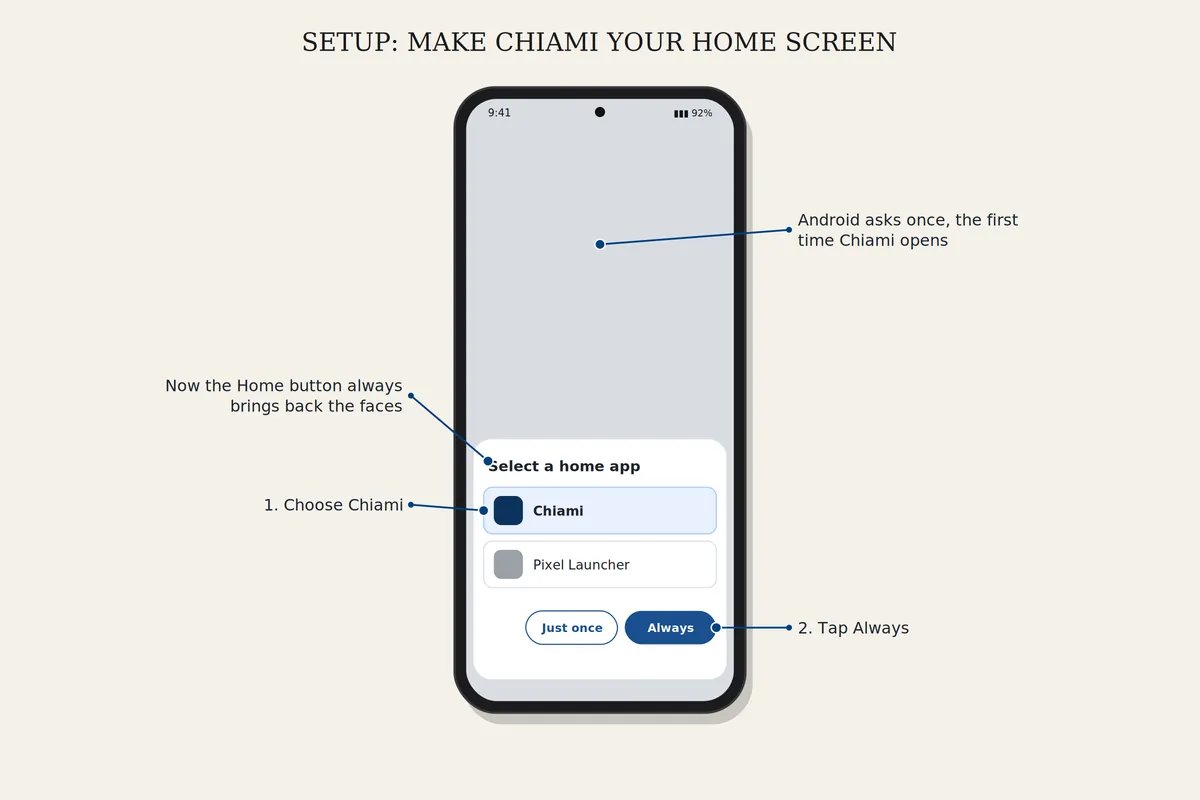
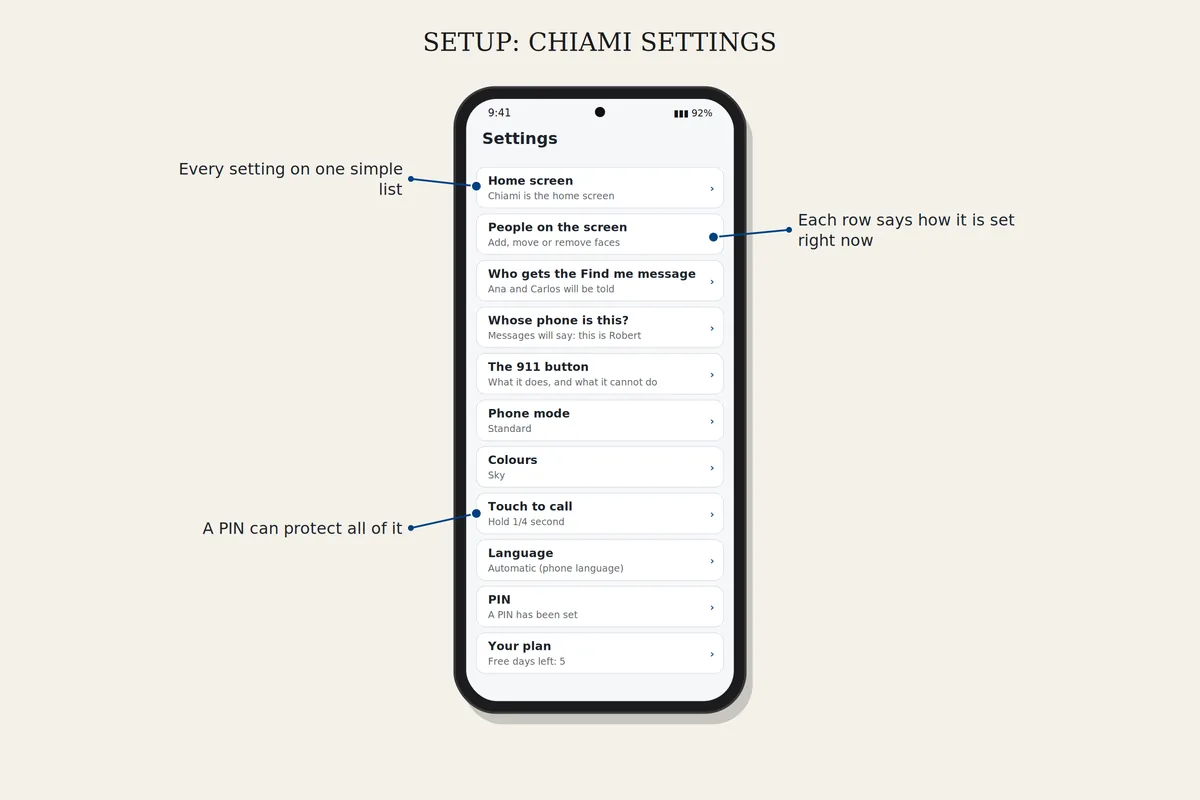
打开 Chiami 的设置,点按“主屏幕”。如果手机没有切换,安卓会打开“默认应用”页面:点按“主屏幕应用”并选择 Chiami。之后按主页键就总会回到头像页面。
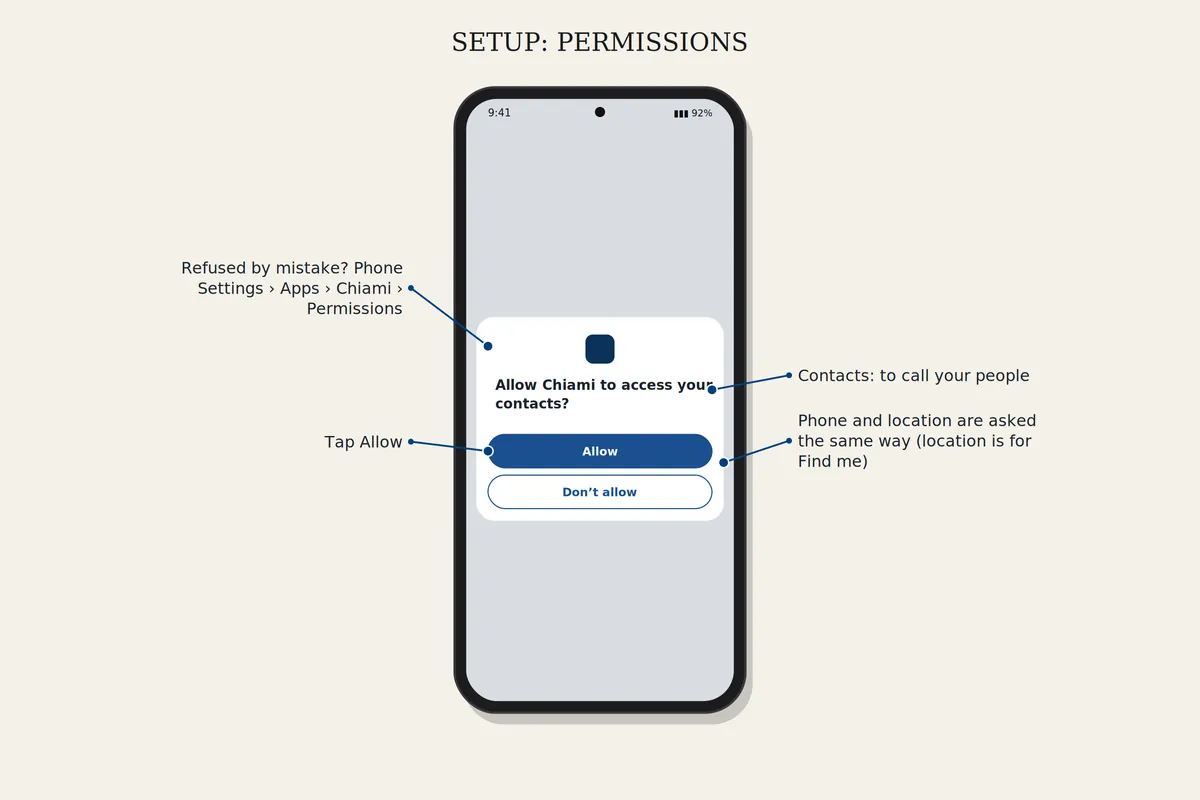
Chiami 需要通讯录(给您的人打电话)、电话(拨打电话)和位置(用于“找我”)。如果之前拒绝了某项,请打开手机设置、应用、Chiami、权限,并允许它。
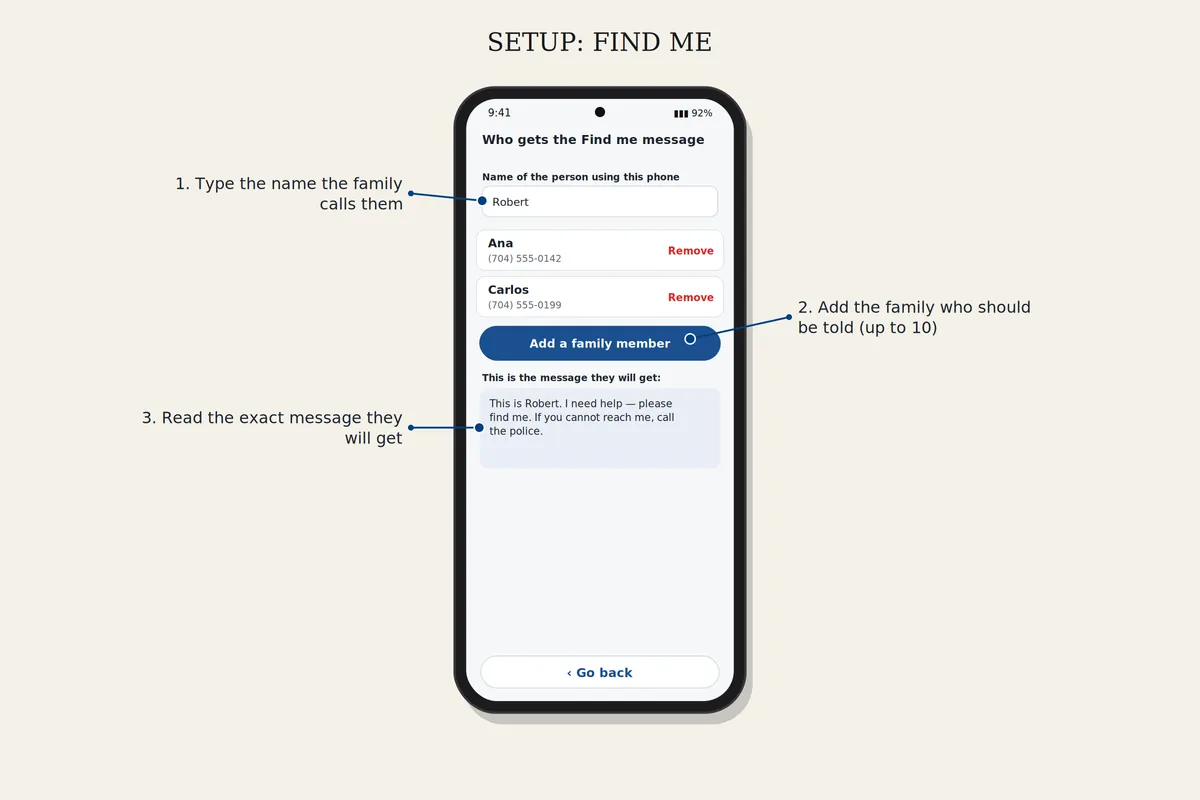
在设置中打开“谁会收到‘找我’消息”,添加您的家人。然后打开“这是谁的手机?”,输入机主姓名,让消息说明是谁发的。
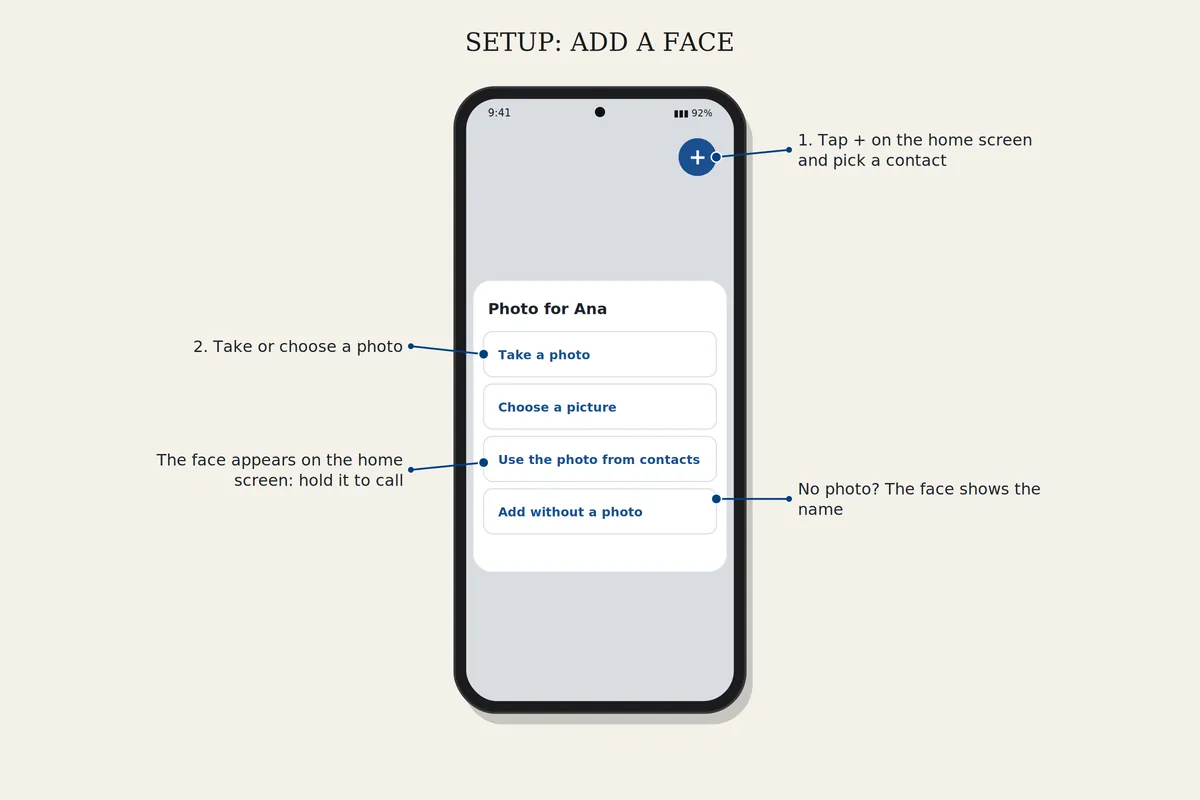
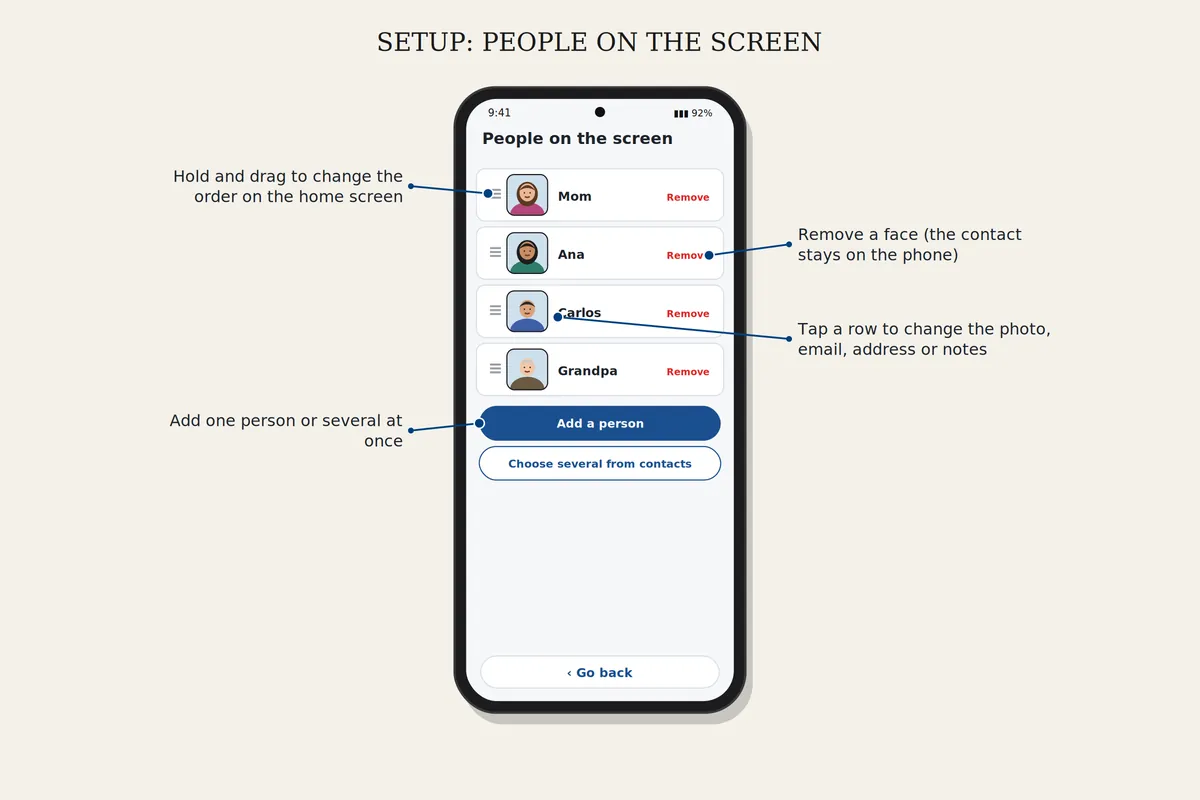
在主屏幕上点按 +,选择联系人和照片。要移动、删除或更换照片,请打开设置、屏幕上的人。
手机的字体设置得很大。在手机设置、显示、字体大小中调小一级。Chiami 依然清晰易读。
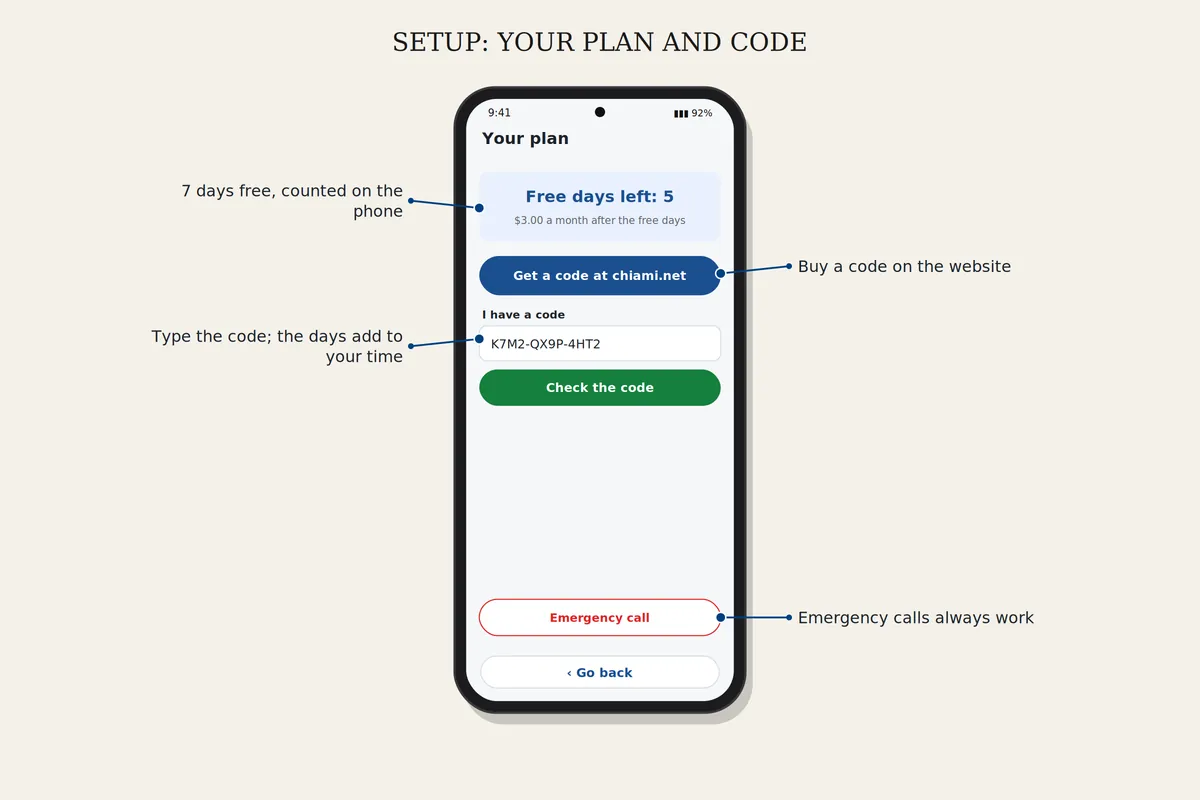
打开设置、您的套餐、我有兑换码。输入兑换码并确认。这一次检查需要手机联网。天数会加到您剩余的时间上。
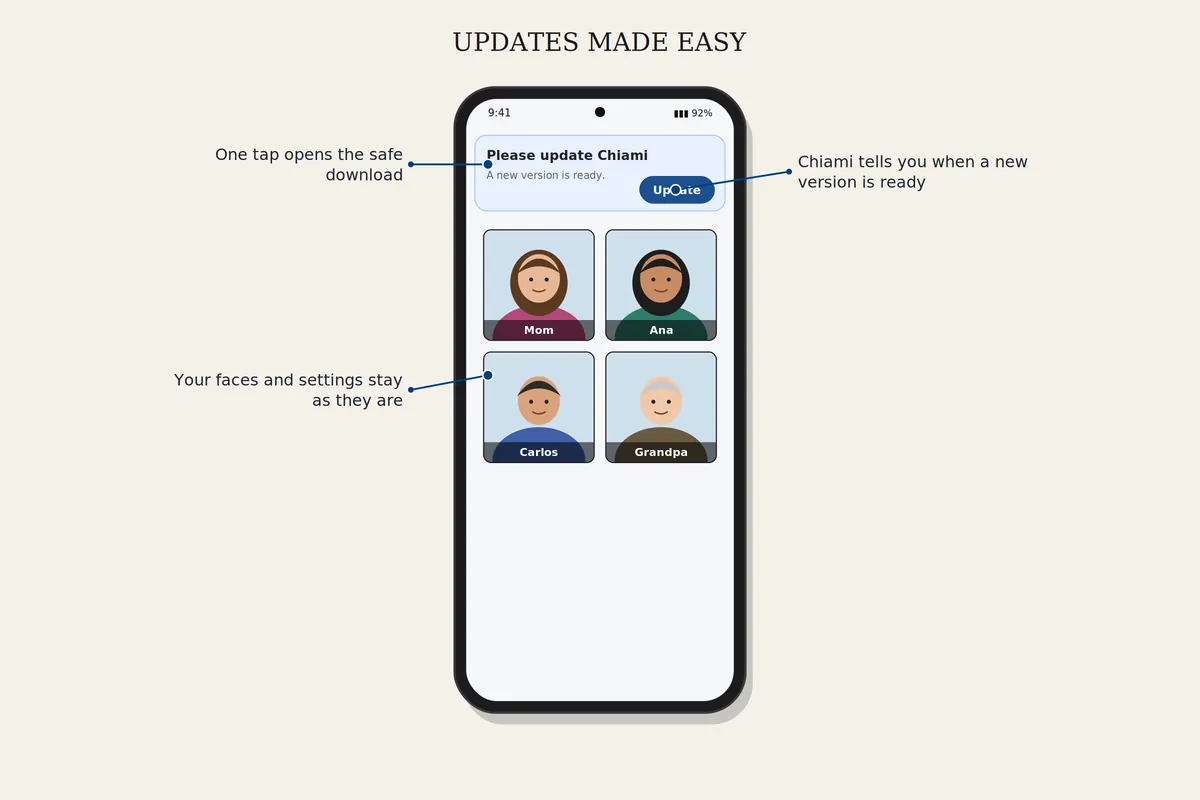
当 Chiami 显示“更新”时,点按它,并按第一次下载的步骤操作。您的头像和设置都会保留。
设置是一组简单的页面。如果迷路了,点按“返回”即可。可以用 PIN 码保护设置。
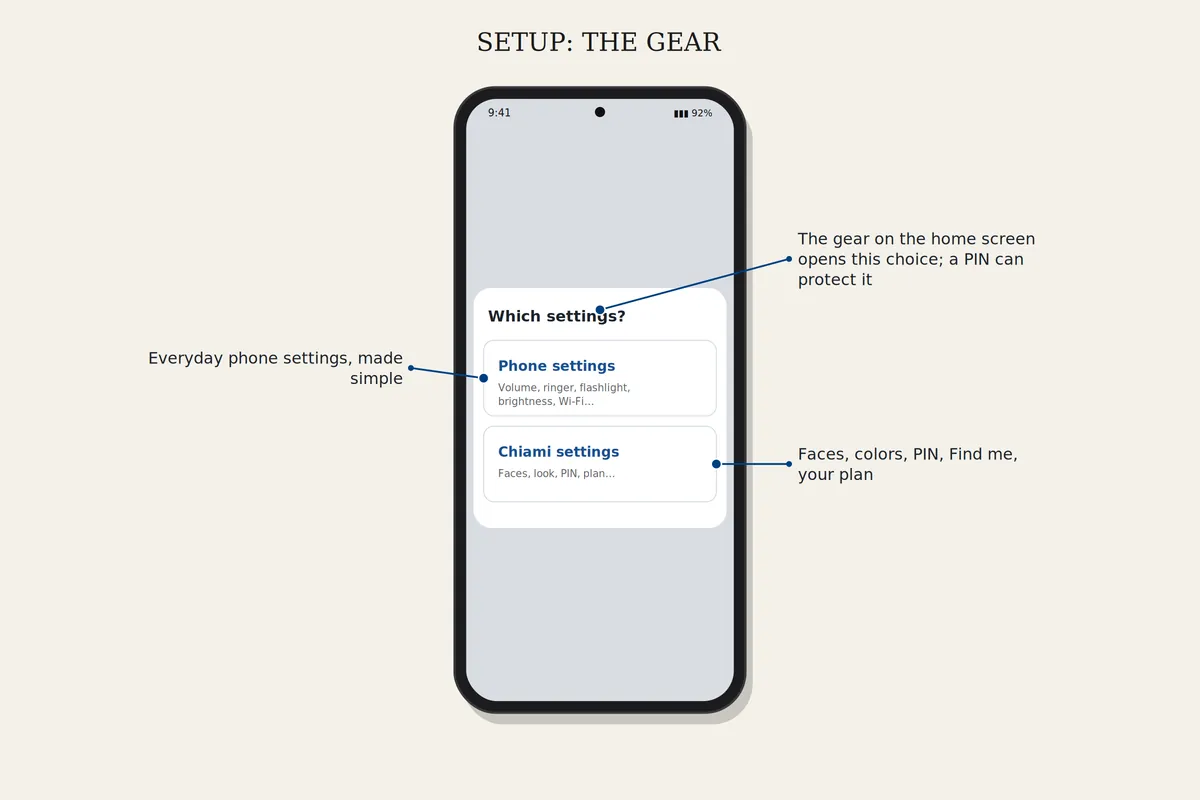
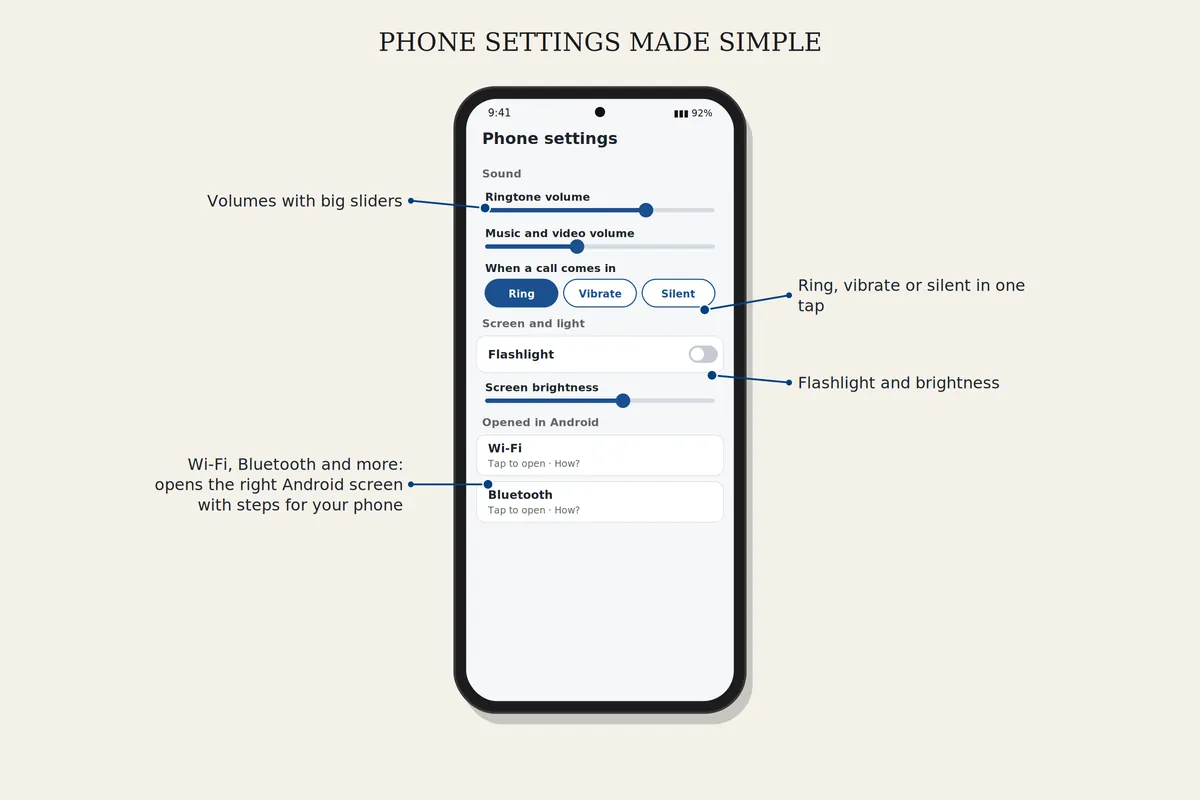
齿轮按钮可打开“手机设置”或“Chiami 设置”。音量、响铃或静音、手电筒和亮度可以直接在那里调整。Wi-Fi、蓝牙等其他设置,Chiami 会打开正确的安卓页面,并显示适合您手机的步骤。
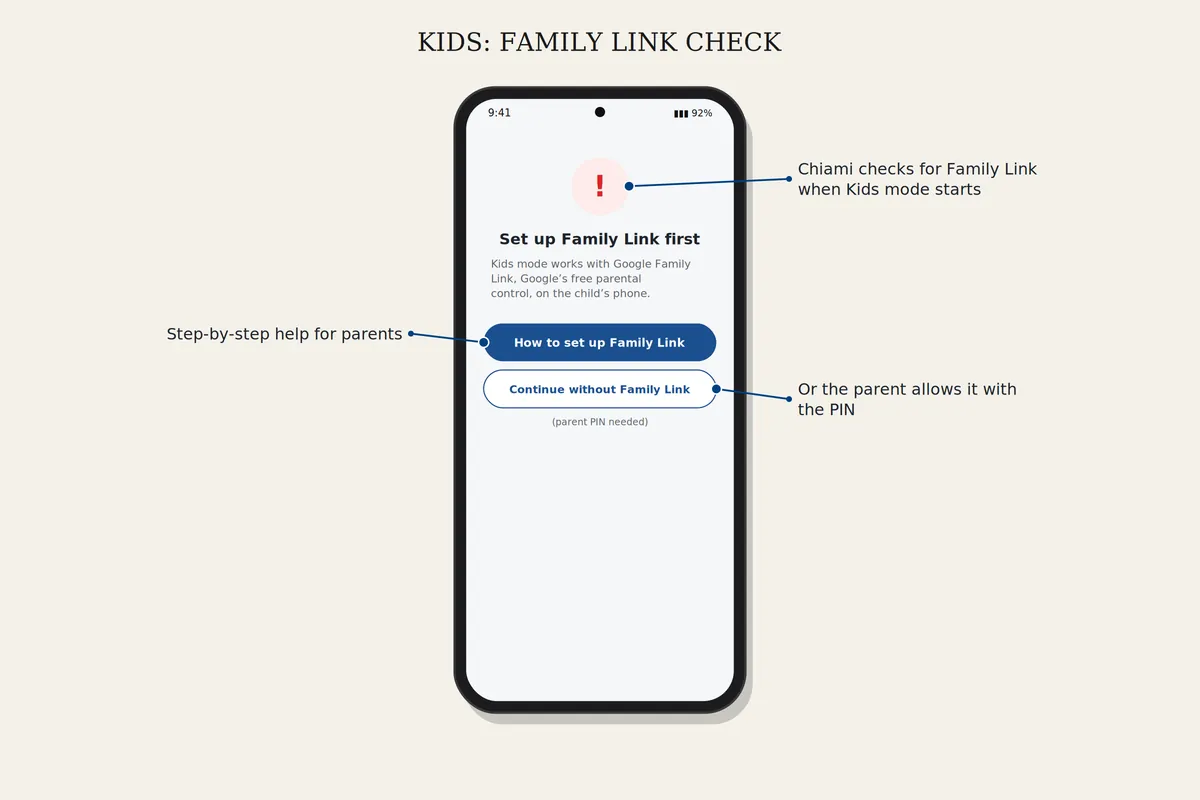
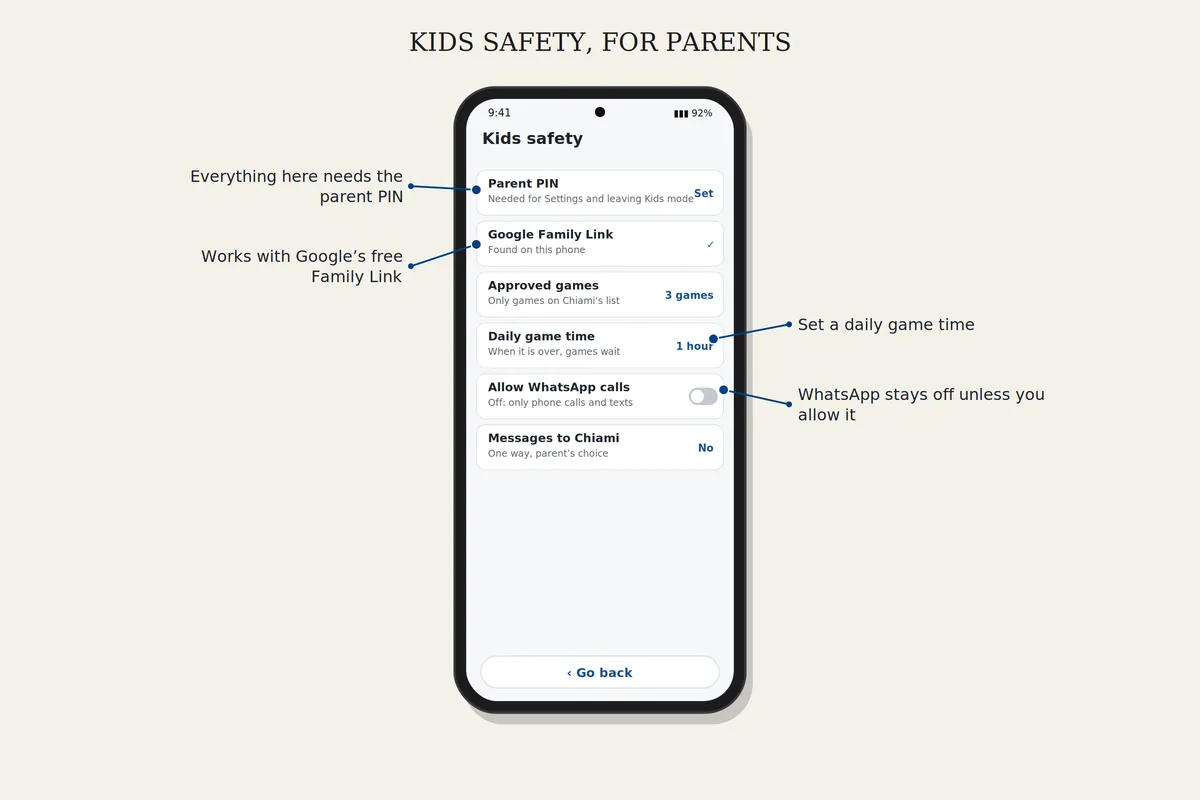
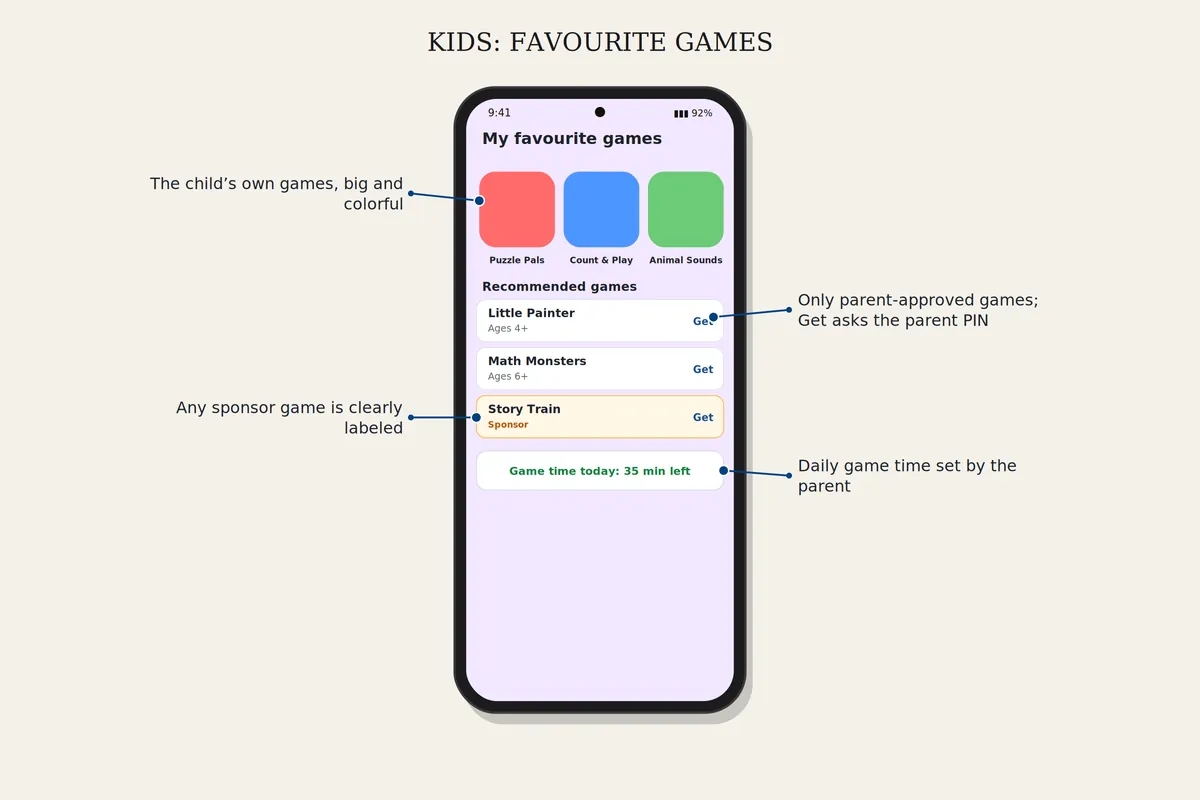
在设置中选择儿童模式并设置家长 PIN 码。为孩子设置 Google Family Link,或使用家长授权。从“推荐游戏”中添加游戏,并设置每天的游戏时间。
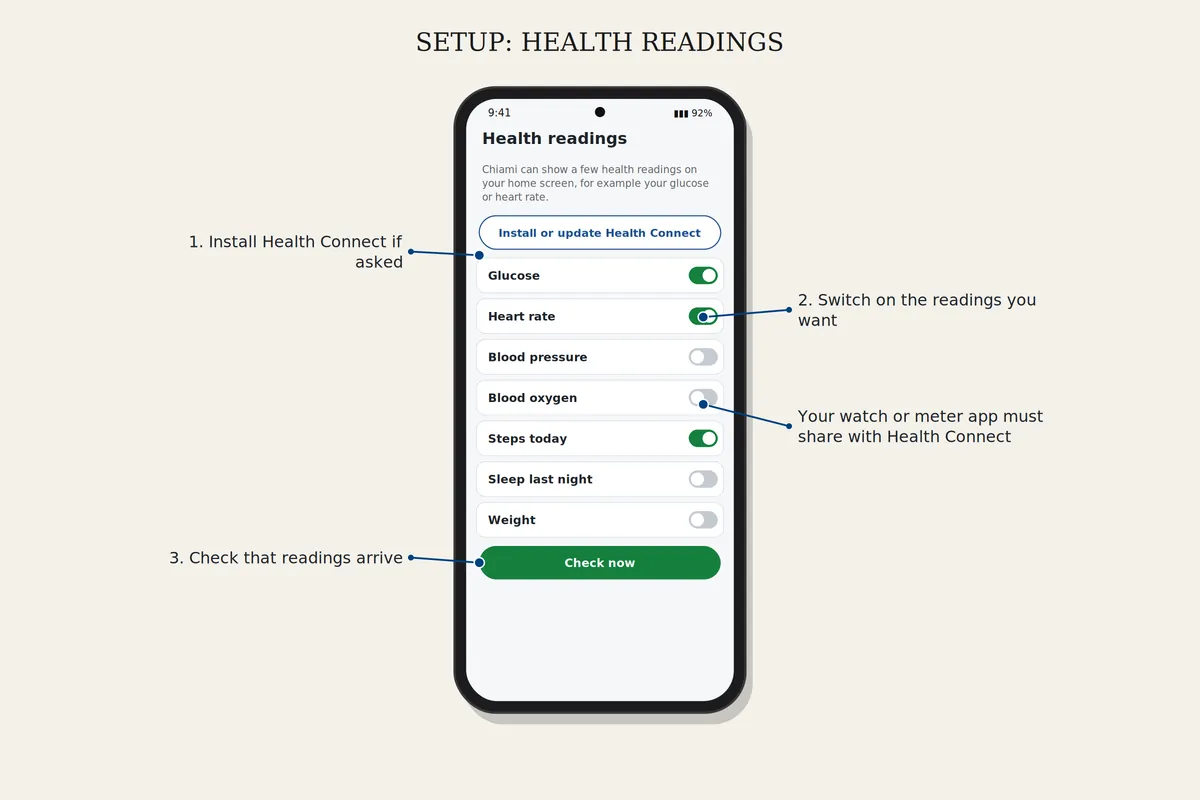
打开设置、健康数据,开启您需要的项目。如果手机提示,请安装 Health Connect。您的手表或仪器应用需要把数据共享给 Health Connect。
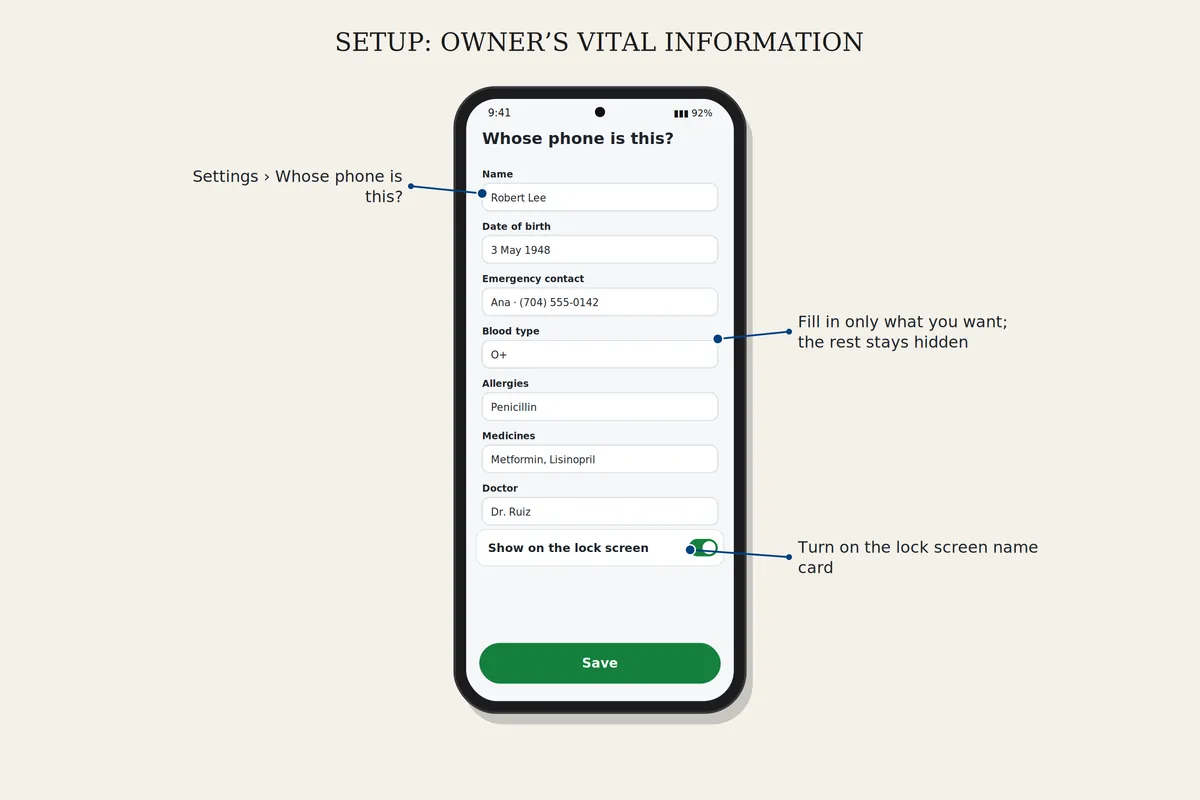
打开设置、这是谁的手机?填写您想填的内容,空白项不会显示。您也可以在锁屏上显示姓名卡。
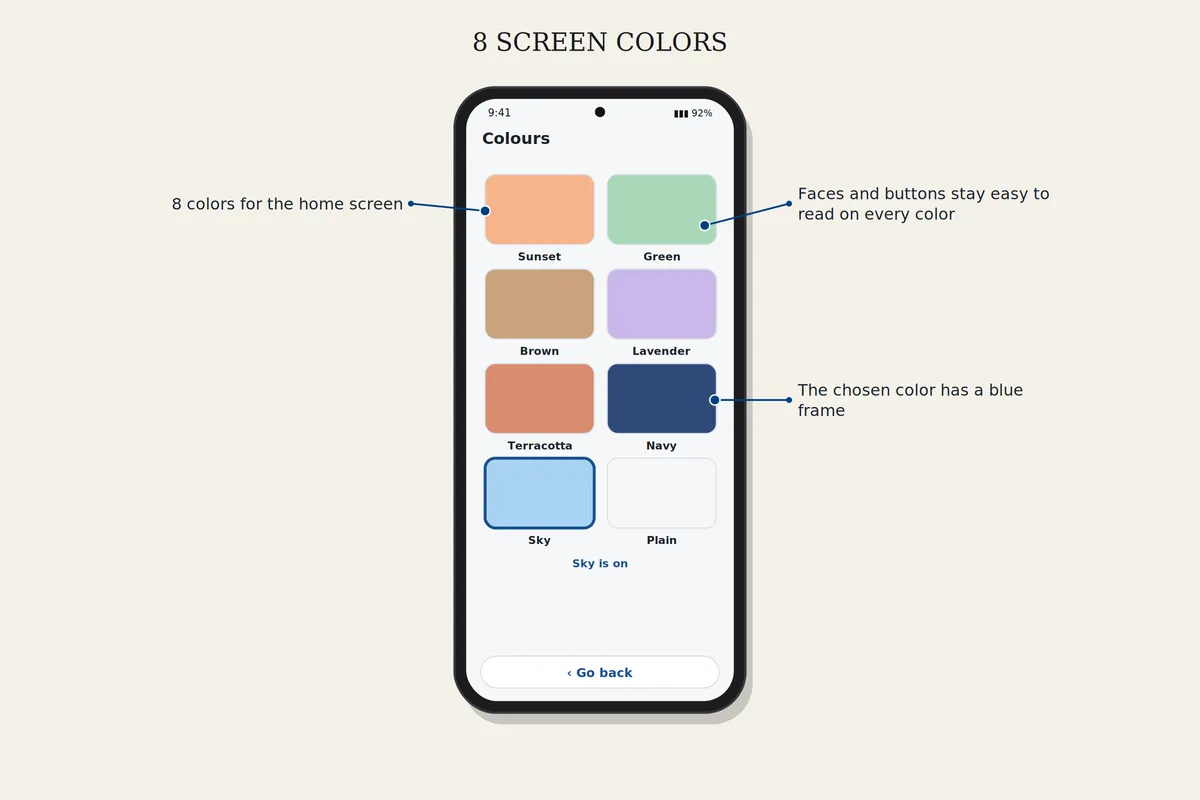
在设置、屏幕上的人中更改头像相框。在设置、颜色中更改屏幕颜色。照片本身永远不会改变。
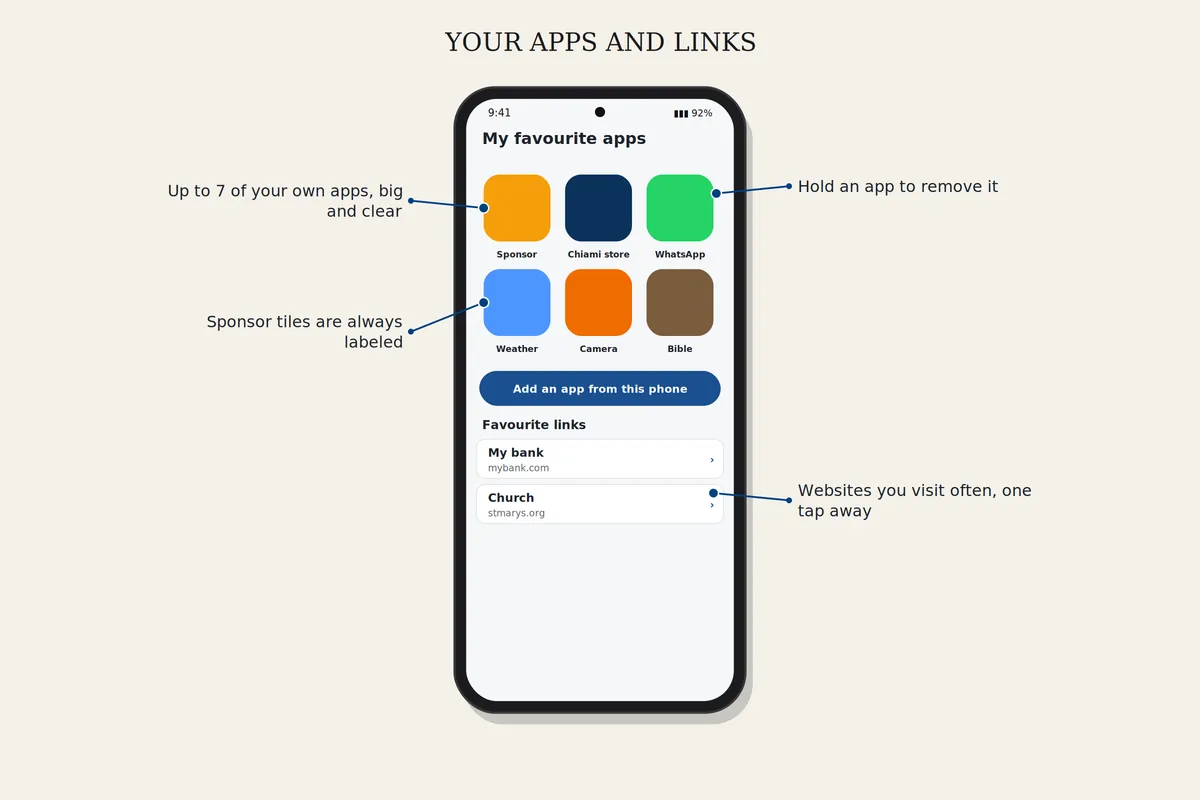
点按主屏幕上的链接图标即可打开保存的网站。点按 + 添加新的网站。
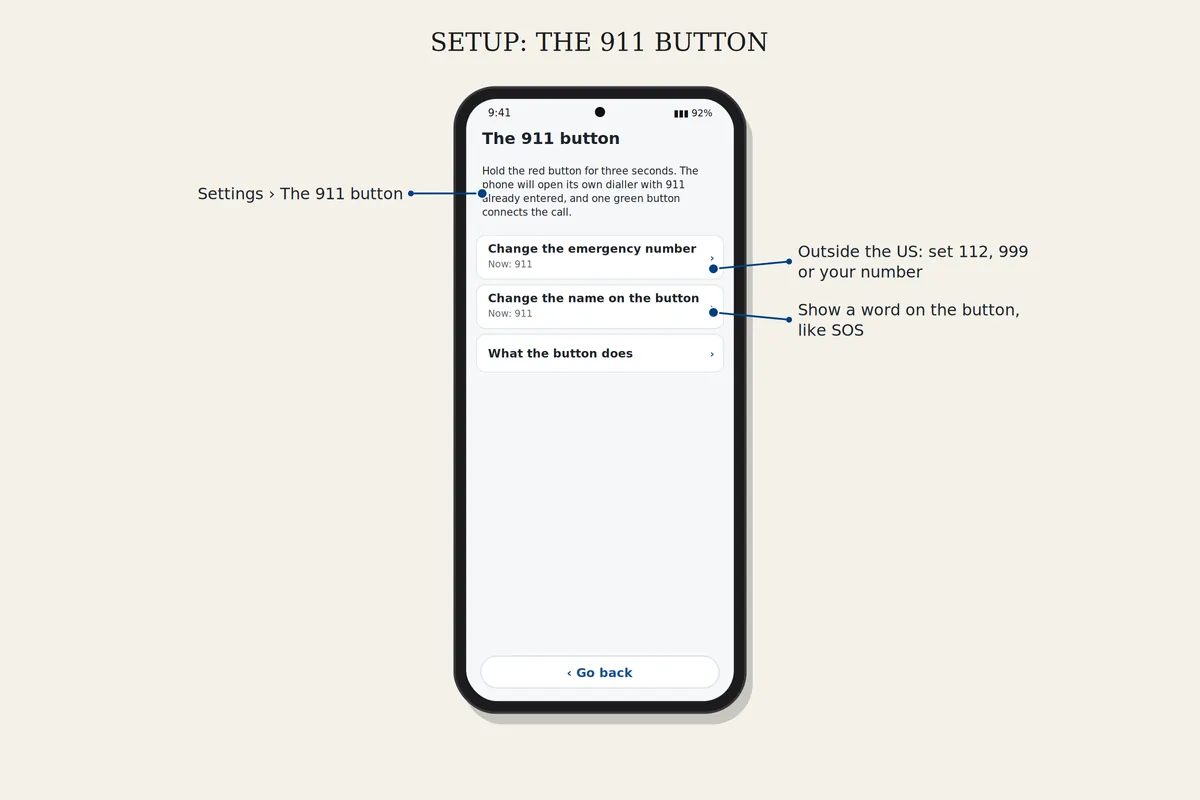
打开设置、911 按钮。可更改您所在国家的紧急号码、按钮上的文字,或查看按钮的作用。使用时按住按钮三秒。
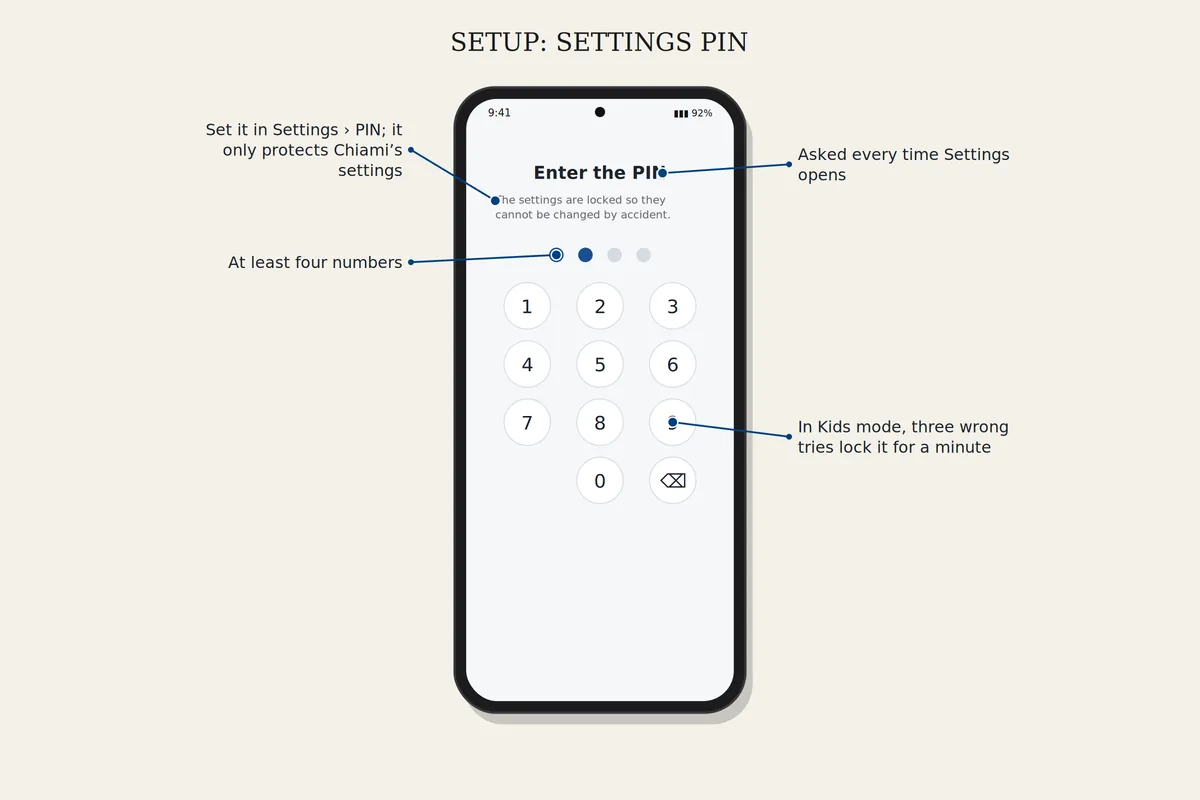
打开设置、PIN,选择至少四位数字并再输入一次。每次打开设置都会要求输入 PIN。它只保护 Chiami 的设置,不锁手机本身。
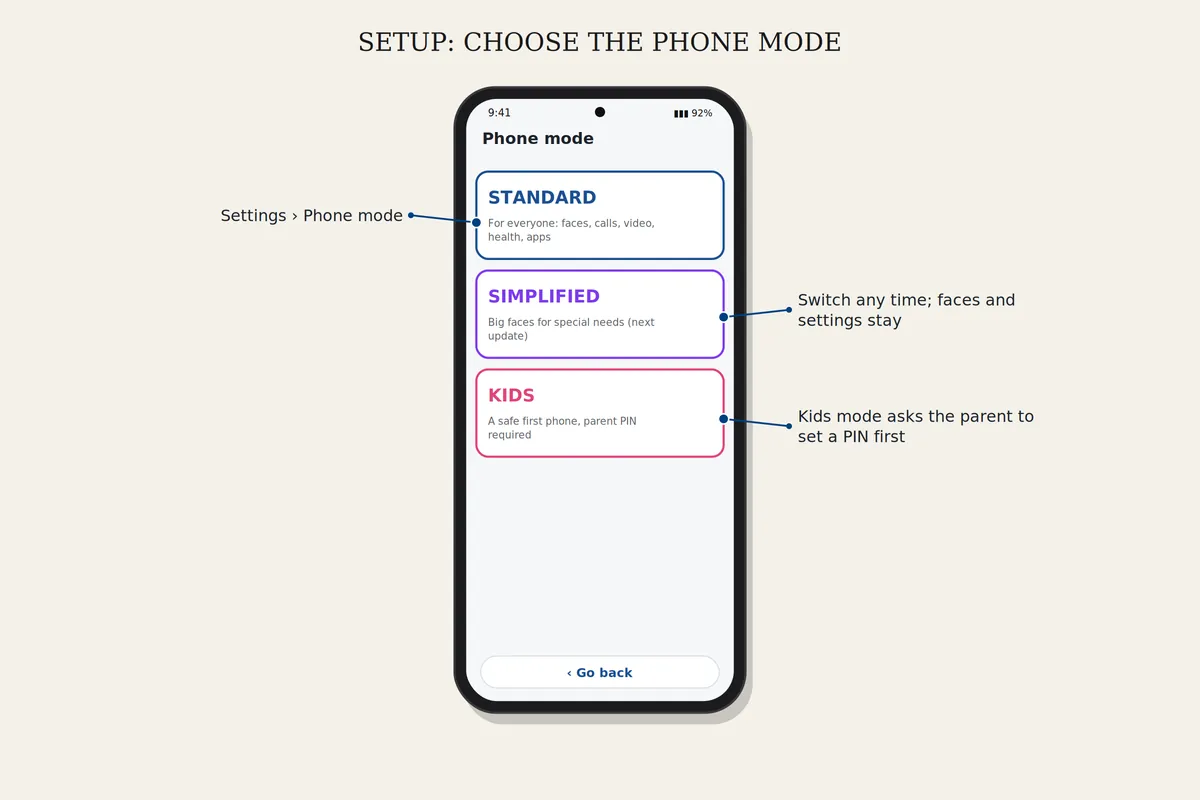
打开“设置”、“手机模式”,选择模式。儿童模式和简化模式会先要求输入 PIN。切换时您的头像和设置都会保留。
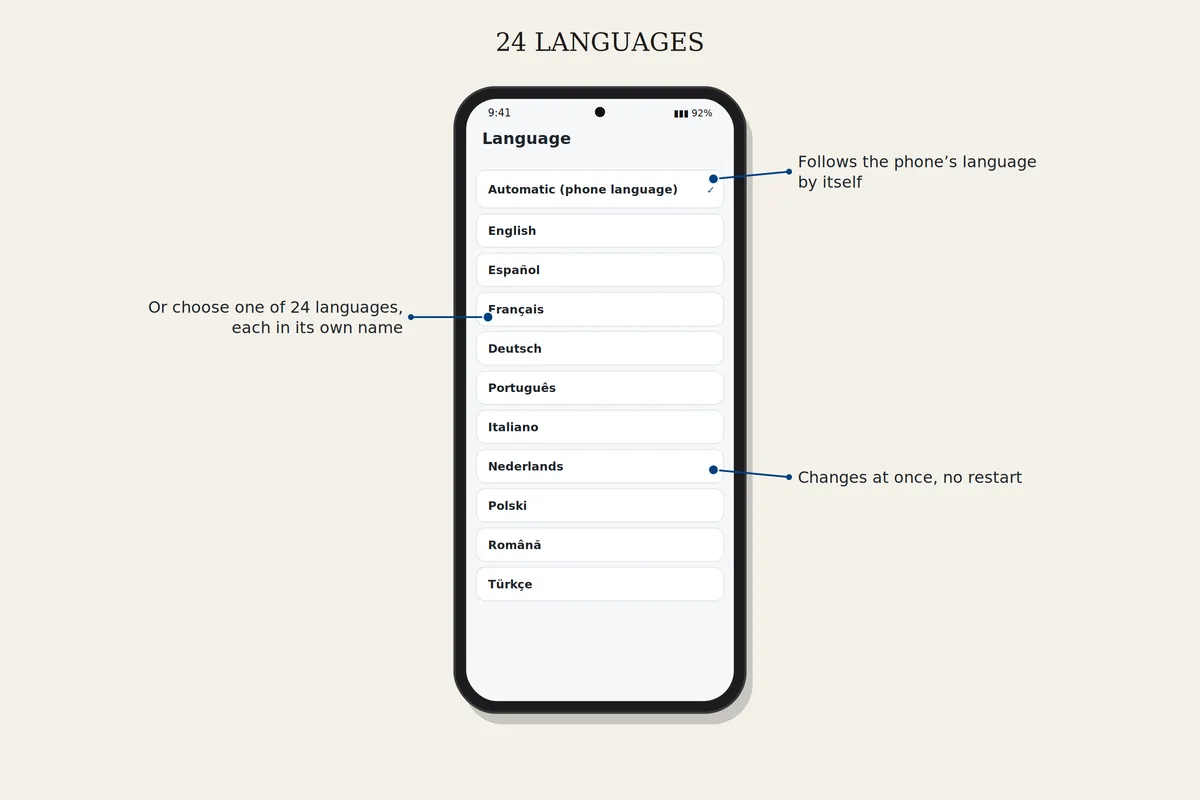
打开设置、语言。“自动”跟随手机语言,也可从 24 种语言中选择。立即生效。
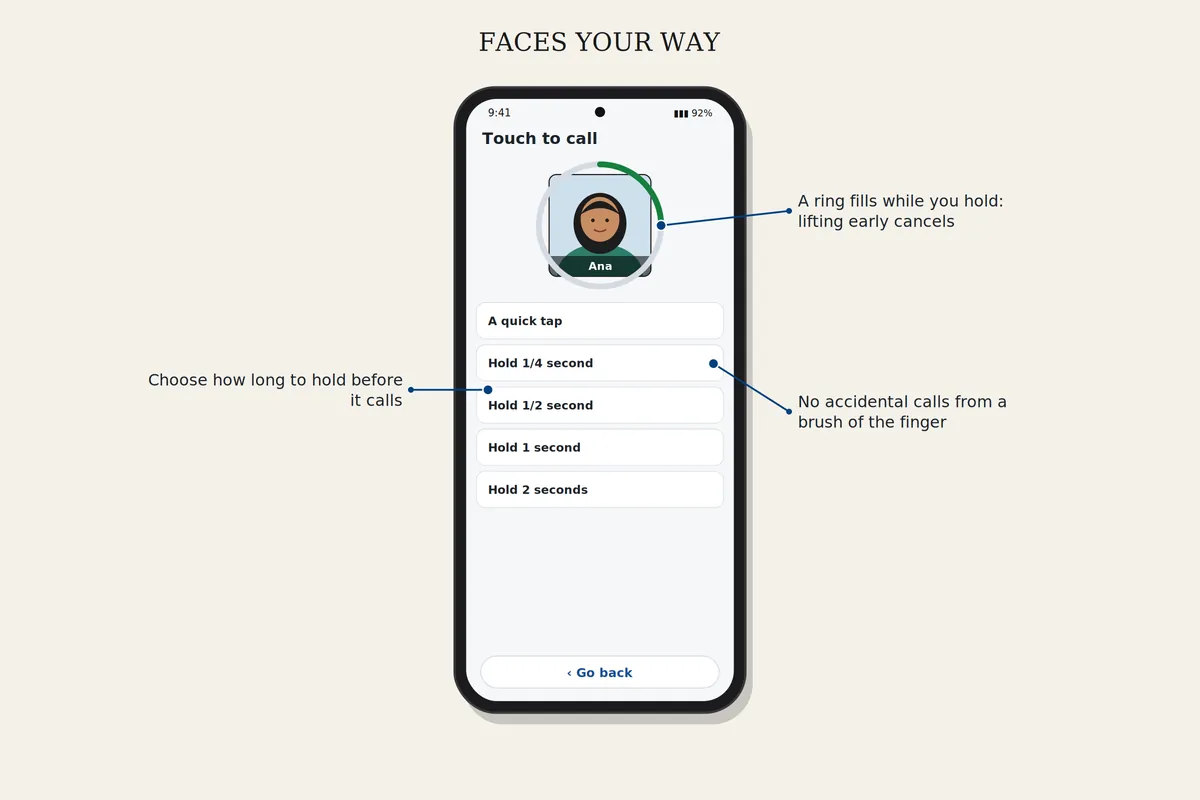
打开“设置”、“触碰面孔”,选择“立即”或“八分之一秒”。手指抬起时就会拨出。如果把手指在头像上按住一秒,就会打开此人自己的设置。
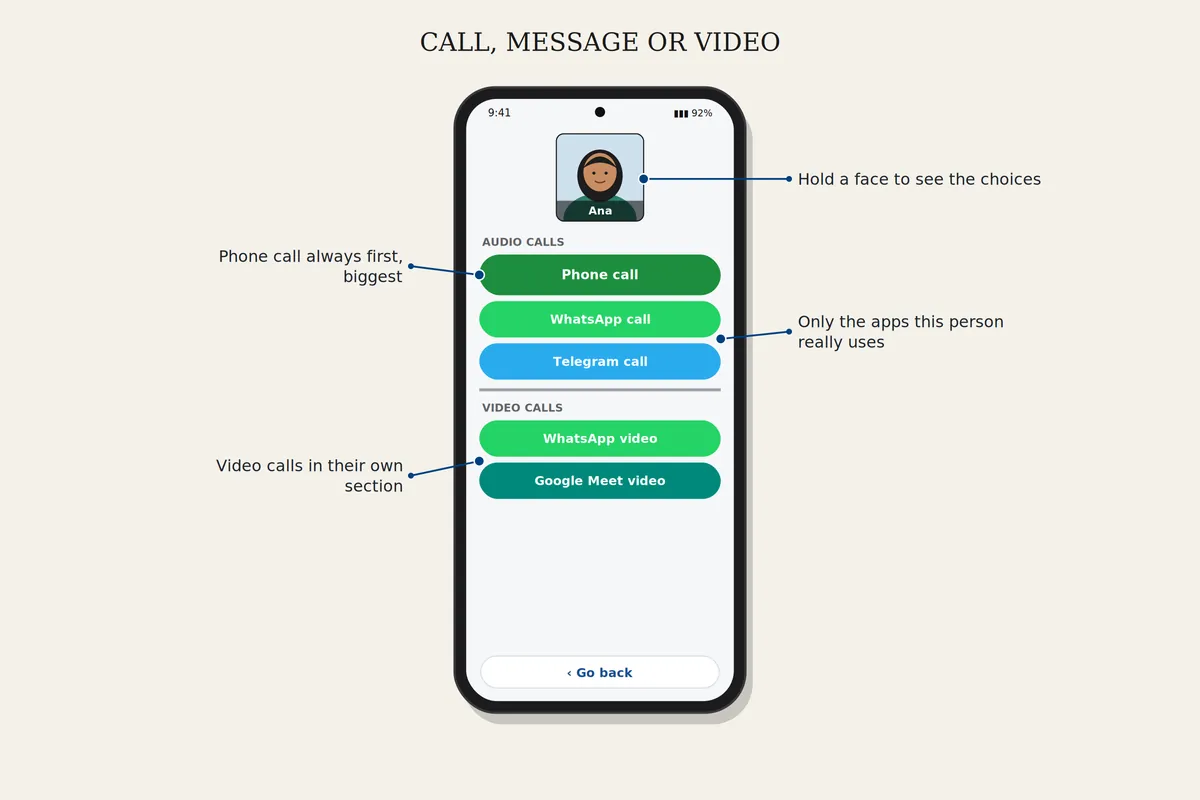
在主屏幕顶部选择“打电话”“发消息”或“视频通话”,然后点一下头像。要为某人选择使用哪个应用,请把手指在其头像上按住一秒(在标准模式下)。只显示此人真正在用的应用。
还是解决不了?请写信至 support@chiami.net,告诉我们您的手机品牌和屏幕上看到的内容。